Kết nối địa chỉ email hỗ trợ
Biến email gửi tới địa chỉ hỗ trợ thành hội thoại trong Hộp thư, và trả lời như luồng email bình thường ngay trên Hạ Tầng.
Cập nhật ngày
Trong bài này
Kết nối một địa chỉ hỗ trợ như [email protected], mọi email gửi tới địa chỉ đó thành hội thoại trong Hộp thư, cạnh widget chat, Zalo, Messenger và các kênh khác. Nhân viên trả lời ngay trong Hộp thư, khách nhận email bình thường trong cùng luồng thư.
Kênh này hỗ trợ gì
| Tính năng | Chi tiết |
|---|---|
| Nhận thư | Nhận thẳng từ tên miền đã nhận email tại Hạ Tầng, chuyển tiếp từ bất kỳ nhà cung cấp email nào, hoặc nhận trực tiếp bằng bản ghi MX trên tên miền phụ |
| Gom luồng | Thư trả lời về đúng hội thoại, kể cả khi ứng dụng email làm mất thông tin trả lời (cùng người gửi, cùng tiêu đề trong 30 ngày) |
| Trả lời | Chữ đậm, nghiêng, link và danh sách, tệp đính kèm, CC và BCC, đổi tiêu đề, trích thư cũ |
| Người gửi | Địa chỉ của bạn khi tên miền đã xác minh trong Email; nếu chưa, một địa chỉ của Hạ Tầng và thư trả lời của khách vẫn về bạn |
| Trạng thái gửi | Mỗi thư trả lời hiện Đã gửi email, Đã tới hộp thư, Đã mở, Đã mở, đã bấm link, Email bị trả lại, Khách báo spam hoặc Gửi email thất bại |
| Tự động hoá | Thư xác nhận tự động, quy tắc phân phối, phiếu hỗ trợ, SLA theo giờ làm việc, đánh giá hài lòng qua email |
| An toàn | Kiểm tra SPF, DKIM và DMARC, chống vòng lặp, chặn người gửi, giới hạn theo người gửi |
Trước khi bắt đầu
- Bạn có mức Quản lý ở module Hỗ trợ khách hàng.
- Doanh nghiệp có ít nhất một website ở Hỗ trợ khách hàng → Kênh. Mỗi hộp thư thuộc về một website, website đó quyết định báo cáo, quy tắc phân phối và tự động hoá cho hội thoại.
- Muốn gửi trả lời bằng địa chỉ của chính bạn, hãy xác minh tên miền của địa chỉ ở Email → Tên miền. Xem Thêm tên miền.
Bước 1: Thêm hộp thư
- Vào Hỗ trợ khách hàng → Kênh, bấm Thêm kênh và chọn Email.
- Nhập Địa chỉ hỗ trợ (ví dụ
[email protected]) và Tên người gửi nếu muốn (tên shop; để trống thì dùng tên website). Nếu có nhiều website, chọn Thuộc website cho hội thoại. - Bấm Kết nối email.
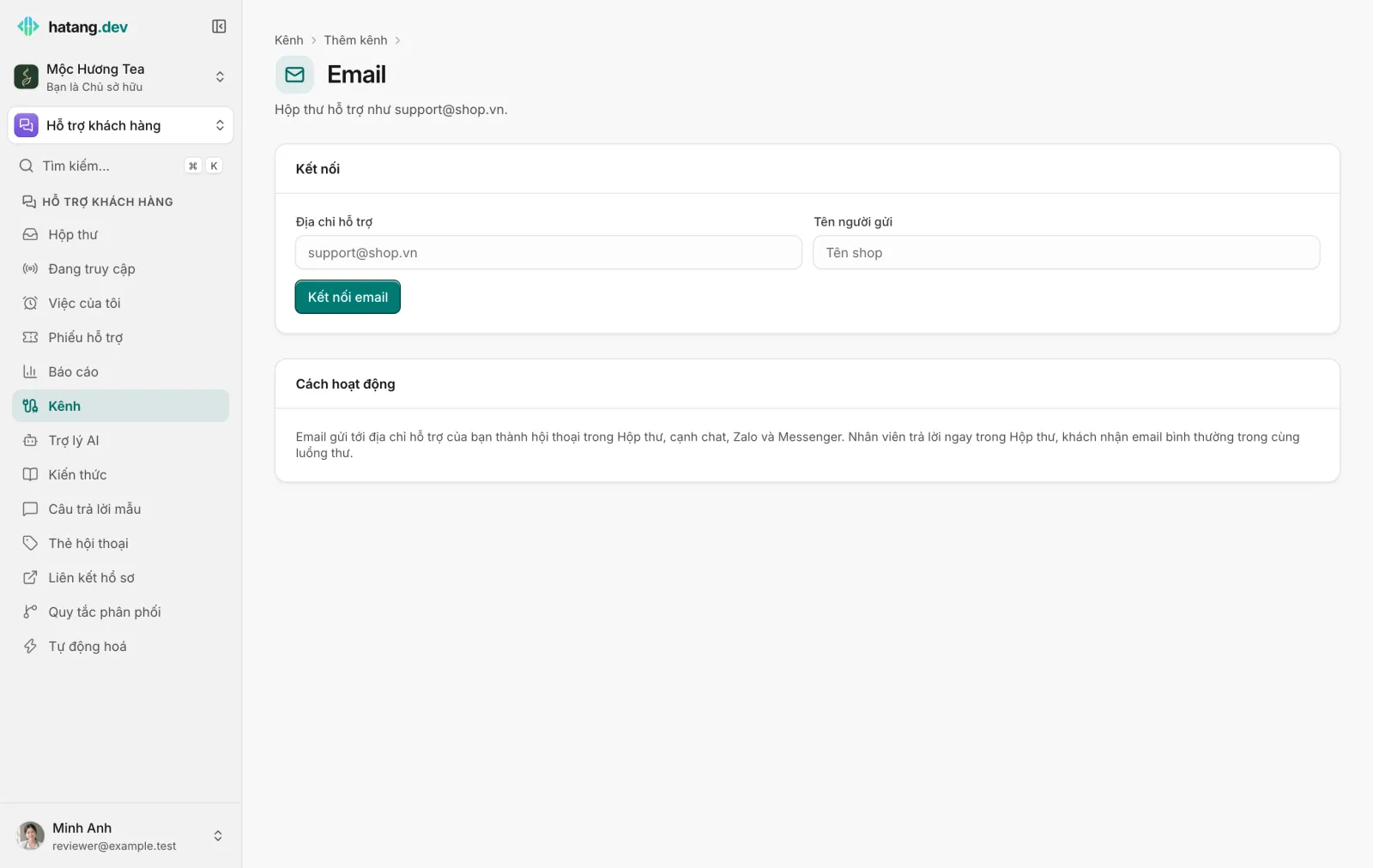
Trang của hộp thư mở ra, kèm một địa chỉ nhận thư riêng như [email protected].
Bước 2: Nhận thư
Tên miền đã nhận email tại Hạ Tầng
Nếu tên miền của địa chỉ hỗ trợ đã bật nhận email ở Email → Tên miền (bản ghi MX trỏ về Hạ Tầng, xem Nhận email), bạn không cần cài gì thêm. Trang hộp thư báo "… đã nhận email trực tiếp tại Hạ Tầng … không cần chuyển tiếp", hộp thư chuyển sang Hoạt động ngay, và email gửi tới địa chỉ hỗ trợ vào thẳng Hộp thư. Địa chỉ dạng [email protected] cũng nhận được: phần sau + thành thẻ.
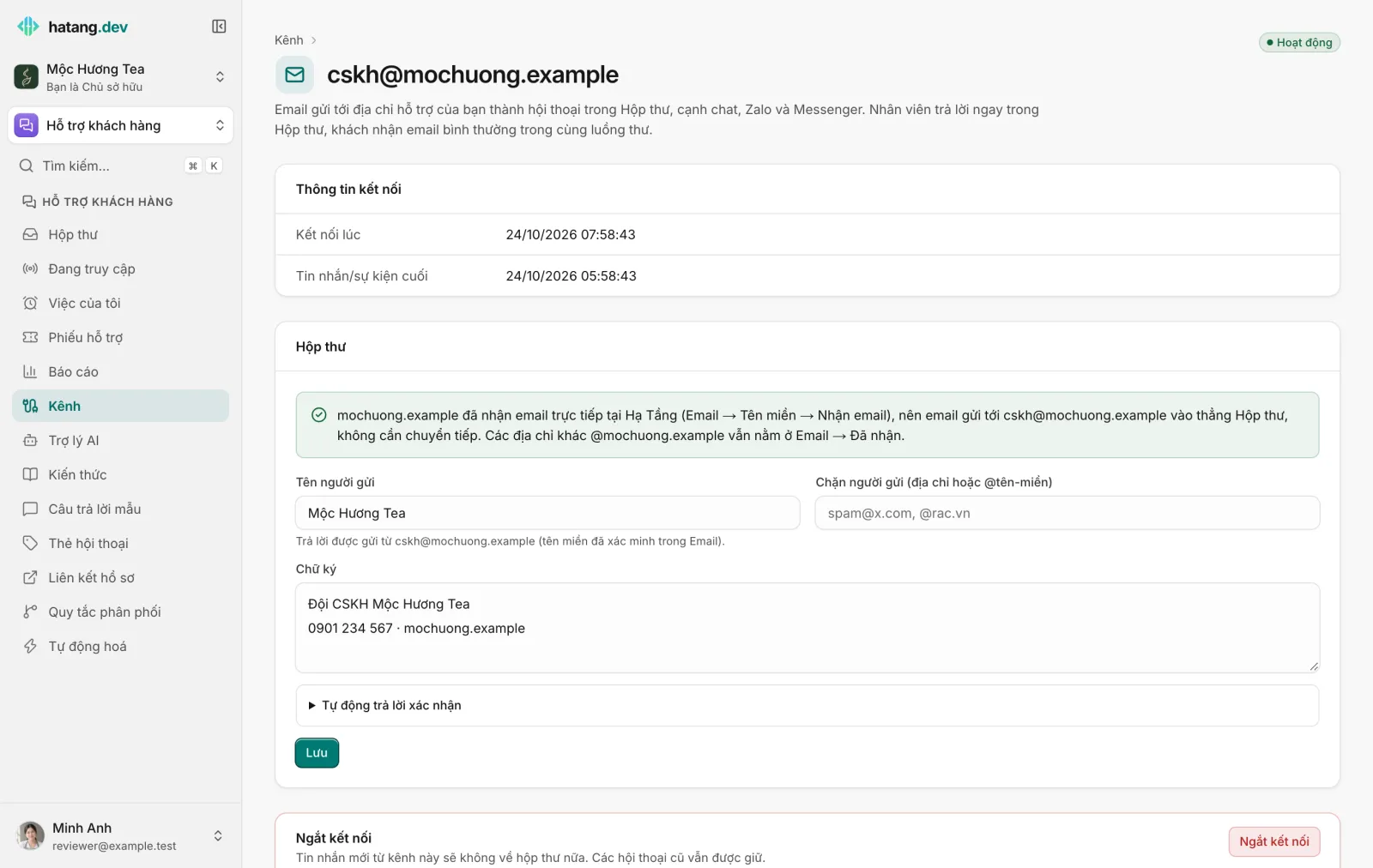
Chỉ đúng địa chỉ hỗ trợ vào Hộp thư. Email tới các địa chỉ khác trên tên miền (ví dụ một nhóm email như [email protected]) vẫn nằm ở Email → Đã nhận.
Nếu không, chọn một trong hai cách dưới đây.
Chuyển tiếp từ hộp thư hiện tại
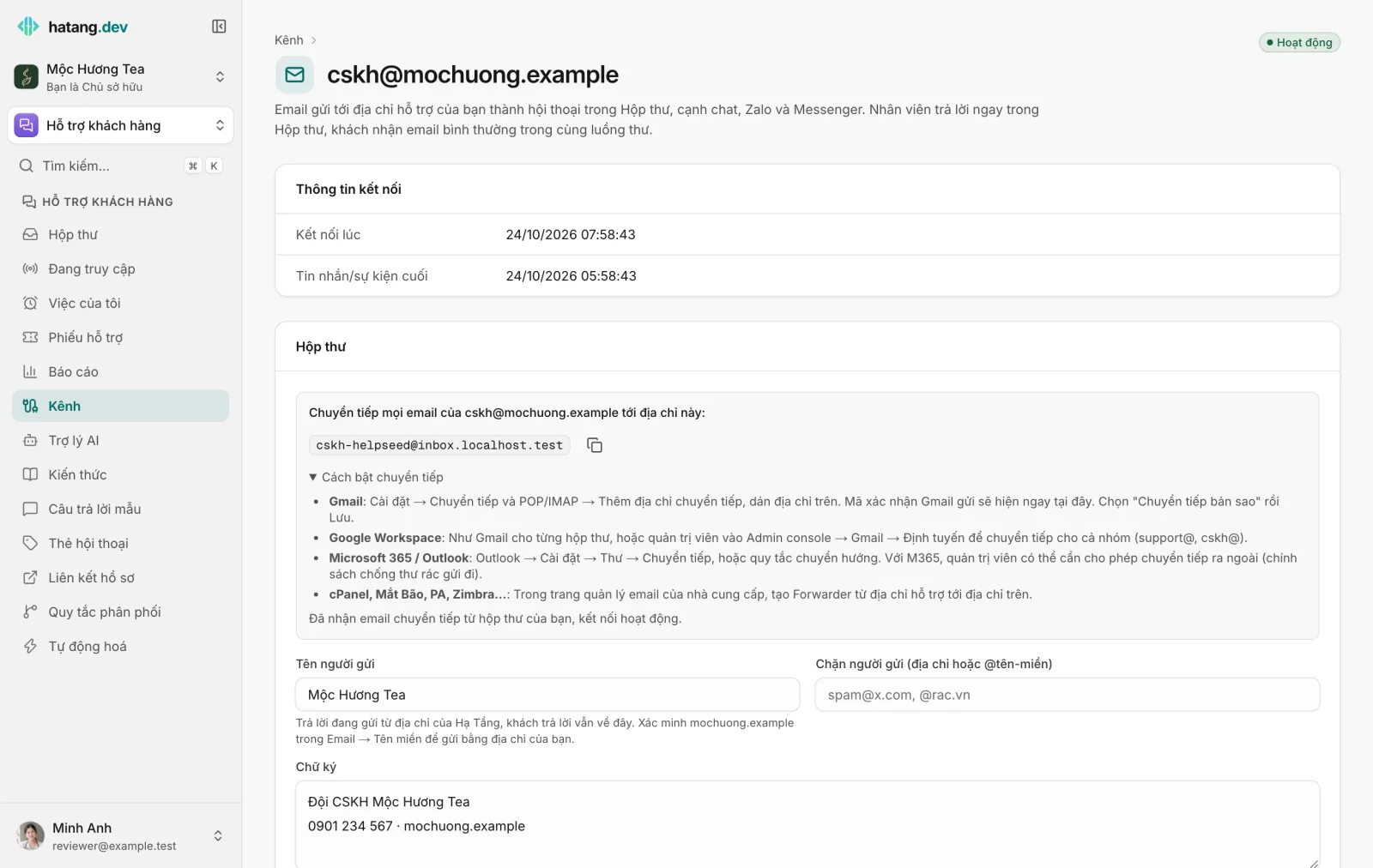
Chuyển tiếp mọi email của địa chỉ hỗ trợ tới địa chỉ nhận thư hiện trên trang hộp thư. Cách này dùng được với mọi nhà cung cấp. Bấm Cách bật chuyển tiếp trên trang hộp thư để xem hướng dẫn:
| Nhà cung cấp | Cách bật chuyển tiếp |
|---|---|
| Gmail | Cài đặt → Chuyển tiếp và POP/IMAP → Thêm địa chỉ chuyển tiếp, dán địa chỉ nhận thư. Mã xác nhận Gmail gửi sẽ hiện ngay trên trang hộp thư, kèm link xác nhận. Chọn Chuyển tiếp bản sao rồi lưu. |
| Google Workspace | Như Gmail cho từng hộp thư, hoặc quản trị viên vào Admin console → Gmail → Định tuyến để chuyển tiếp cho cả nhóm (support@, cskh@). |
| Microsoft 365 / Outlook | Cài đặt → Thư → Chuyển tiếp, hoặc quy tắc chuyển hướng. Với Microsoft 365, quản trị viên có thể cần cho phép chuyển tiếp ra ngoài trong chính sách chống thư rác gửi đi. |
| cPanel, Mắt Bão, PA, Zimbra và nhà cung cấp khác | Trong trang quản lý email, tạo Forwarder từ địa chỉ hỗ trợ tới địa chỉ nhận thư. |
Sau đó gửi thử một email tới địa chỉ hỗ trợ từ một địa chỉ khác. Khi email chuyển tiếp đầu tiên về, trang báo "Đã nhận email chuyển tiếp từ hộp thư của bạn, kết nối hoạt động." và hộp thư chuyển sang Hoạt động.
Nhận trực tiếp bằng MX
Nếu không muốn chuyển tiếp, trỏ bản ghi MX của một tên miền nhận thư về Hạ Tầng:
- Trên trang hộp thư, mở Nhận trực tiếp bằng MX (không cần chuyển tiếp).
- Nhập Tên miền nhận thư. Đó phải là tên miền đã xác minh ở Email → Tên miền, hoặc tên miền phụ của nó. Nên dùng tên miền phụ như
hotro.shop.vnđể hộp thư đang dùng không bị ảnh hưởng. - Thêm bản ghi MX mà trang hiện ra tại nhà cung cấp DNS. Trạng thái chuyển từ Đang chờ bản ghi MX sang MX đã trỏ đúng.
Mọi địa chỉ thuộc tên miền đó đều về Hộp thư. Phần trước @ (ví dụ [email protected]) thành thẻ.
Bước 3: Gửi trả lời bằng địa chỉ của bạn
| Tên miền của địa chỉ hỗ trợ | Thư trả lời được gửi từ |
|---|---|
| Đã xác minh ở Email → Tên miền | Địa chỉ của bạn, kèm tên nhân viên và tên người gửi, ví dụ "Lan · Mộc Hương Tea" |
| Chưa xác minh | Một địa chỉ của Hạ Tầng. Thư trả lời của khách vẫn về đúng hội thoại |
Trang hộp thư cho biết bạn đang ở trường hợp nào.
Cài đặt hộp thư
Mọi cài đặt nằm trên trang hộp thư.
| Cài đặt | Tác dụng |
|---|---|
| Tên người gửi | Tên thương hiệu trong phần người gửi. Tên nhân viên được thêm phía trước. |
| Chữ ký | Chữ ký chung của hộp thư, thêm dưới mọi thư trả lời. Mỗi nhân viên có thể thêm chữ ký riêng ở Cài đặt doanh nghiệp → Thông báo → Chữ ký email của bạn; chữ ký riêng nằm trên chữ ký chung. |
| Chặn người gửi (địa chỉ hoặc @tên-miền) | Địa chỉ hoặc cả tên miền bị bỏ qua thư. |
| Tự động trả lời xác nhận | Bật Gửi xác nhận cho email mới để luồng thư mới nhận một câu trả lời tự động. Viết một nội dung Trong giờ làm việc và một nội dung Ngoài giờ làm việc. {{code}} là mã phiếu (hoặc mã hội thoại), {{name}} là tên khách. Gửi một lần cho mỗi người gửi mỗi ngày, không gửi cho thư tự động hay thư rác. |
| Nhận trực tiếp bằng MX (không cần chuyển tiếp) | Xem ở trên. |
Trong Hộp thư
- Ẩn thư cũ được trích. Hội thoại chỉ hiện phần khách mới viết; Xem email gốc mở toàn bộ thư kèm thông tin kỹ thuật và kết quả kiểm tra thư rác.
- Người nhận. Người được CC vẫn ở trong luồng và nhận bản sao mọi thư trả lời. Nhân viên thêm được CC, BCC và đổi tiêu đề ngay ô soạn thư.
- Câu trả lời mẫu có thể kèm tiêu đề email, và mỗi nhân viên giữ được câu của riêng mình. Xem Câu trả lời mẫu.
- Luồng thư mới. Soạn email trong Hộp thư để bắt đầu một luồng email mới với khách.
- Hội thoại đã đóng. Email gửi tới hội thoại đã đóng sẽ mở hội thoại mới.
Tự động hoá
- Quy tắc phân phối. Quy tắc lọc được kênh
email, thẻ (từ+nhãnhoặc địa chỉ trên tên miền MX) và từ khoá trong tin đầu tiên. Bật Đồng thời tạo phiếu hỗ trợ, ưu tiên để mọi email thành phiếu hỗ trợ; khi phiếu được giải quyết, khách nhận email báo. Xem Quy tắc phân phối. - SLA. Hội thoại email mới nhận hạn trả lời đầu tiên theo mục tiêu SLA của mức ưu tiên thường. Bật Chỉ tính giờ làm việc để dừng đồng hồ ngoài giờ làm việc. Xem SLA.
- Đánh giá hài lòng. Khi bật đánh giá, yêu cầu đánh giá được gửi thành email với năm link bấm một lần. Xem Đánh giá hài lòng (CSAT).
Giới hạn
| Giới hạn | Giá trị |
|---|---|
| Thư từ một người gửi tới một hộp thư | 30 thư mỗi giờ; thư vượt mức bị hoãn và máy chủ của người gửi tự gửi lại sau |
| Tệp đính kèm giữ lại mỗi email đến | Tối đa 10 tệp, tổng 20 MB: ảnh, PDF, Word (.docx) và Excel (.xlsx) |
| Số người CC và BCC mỗi thư trả lời | Mỗi loại 10 người |
| Email hỗ trợ gửi đi mỗi website | 2.000 thư mỗi ngày |
Tệp đính kèm loại khác bị bỏ qua. Thư trả lời tự động, thư báo vắng mặt, báo cáo gửi thư và thư hàng loạt được bỏ qua, để Hạ Tầng không bao giờ trả lời qua lại với một hệ thống tự động khác. Thư không đạt chính sách DMARC của chính tên miền gửi, hoặc bị bộ lọc đánh dấu, được xếp vào thư rác và không nhận thư xác nhận.
Xử lý sự cố
| Hiện tượng | Nguyên nhân | Cách xử lý |
|---|---|---|
| Trang hộp thư vẫn yêu cầu chuyển tiếp dù tên miền đã nhận email tại Hạ Tầng | Tên miền chưa bật nhận email, hoặc chưa xác minh | Ở Email → Tên miền, xác minh tên miền và bật Nhận email |
| Hộp thư mãi ở Chưa nhận tin | Chưa bật chuyển tiếp, hoặc Gmail đang chờ xác nhận | Nhập mã hiện trên trang hộp thư vào Gmail, hoặc mở link xác nhận, rồi gửi thử |
| Thư gửi thử không về | Microsoft 365 chặn chuyển tiếp ra ngoài | Nhờ quản trị viên cho phép chuyển tiếp ra ngoài trong chính sách chống thư rác gửi đi |
| "Verify … in Email → Domains first" | Tên miền MX chưa xác minh, cũng không phải tên miền phụ của tên miền đã xác minh | Xác minh tên miền gốc ở Email → Tên miền |
| "… already receives mail at …" | Bản ghi MX của tên miền đang trỏ tới nhà cung cấp khác | Dùng tên miền phụ như hotro.shop.vn |
| Thư trả lời gửi từ địa chỉ của Hạ Tầng | Tên miền của địa chỉ hỗ trợ chưa xác minh | Xác minh ở Email → Tên miền |
| Thư trả lời báo Email bị trả lại hoặc Khách báo spam | Máy chủ của khách từ chối thư, hoặc khách báo spam | Kiểm tra địa chỉ; liên hệ khách qua kênh khác |
| Thiếu email của khách | Người gửi bị chặn, gửi quá 30 thư trong một giờ, hoặc thư là thư tự động | Kiểm tra Chặn người gửi; nhờ khách gửi lại sau |
Bước tiếp theo
Bài viết này có giúp ích cho bạn không?
Bài viết liên quan
- Thêm và xác minh tên miền gửiThêm tên miền dùng để gửi email, khai báo các bản ghi DKIM, SPF, return path và DMARC, rồi xác minh để email vào hộp thư chính.
- Nhận email trên tên miền của bạnBật nhận email cho một tên miền để thư gửi tới mọi địa chỉ trên đó được lưu trong Hạ Tầng và chuyển tới hệ thống của bạn, và biết khi nào nên dùng hộp thư hỗ trợ thay thế.
- Các kênh hoạt động thế nàoMọi nơi khách nhắn cho bạn, từ website tới Zalo, Facebook và email, đều về một hộp thư. Xem những kênh kết nối được và cách kết nối.
Chưa tìm thấy điều bạn cần?
Đội ngũ của chúng tôi trả lời qua chat, bằng tiếng Việt hoặc tiếng Anh.
Bạn đang tích hợp API hoặc SDK? Xem tài liệu cho lập trình viên →