Làm quen với dashboard
Thanh bên, menu doanh nghiệp và menu ứng dụng, ô tìm kiếm (⌘K) và menu tài khoản - mọi thứ trong Hạ Tầng nằm ở đâu.
Cập nhật ngày
Trong bài này
Mọi thứ trong Hạ Tầng đều mở từ thanh bên bên trái. Bài này đi lần lượt từ trên xuống dưới, cùng ô tìm kiếm đưa bạn tới bất cứ đâu chỉ với hai phím.
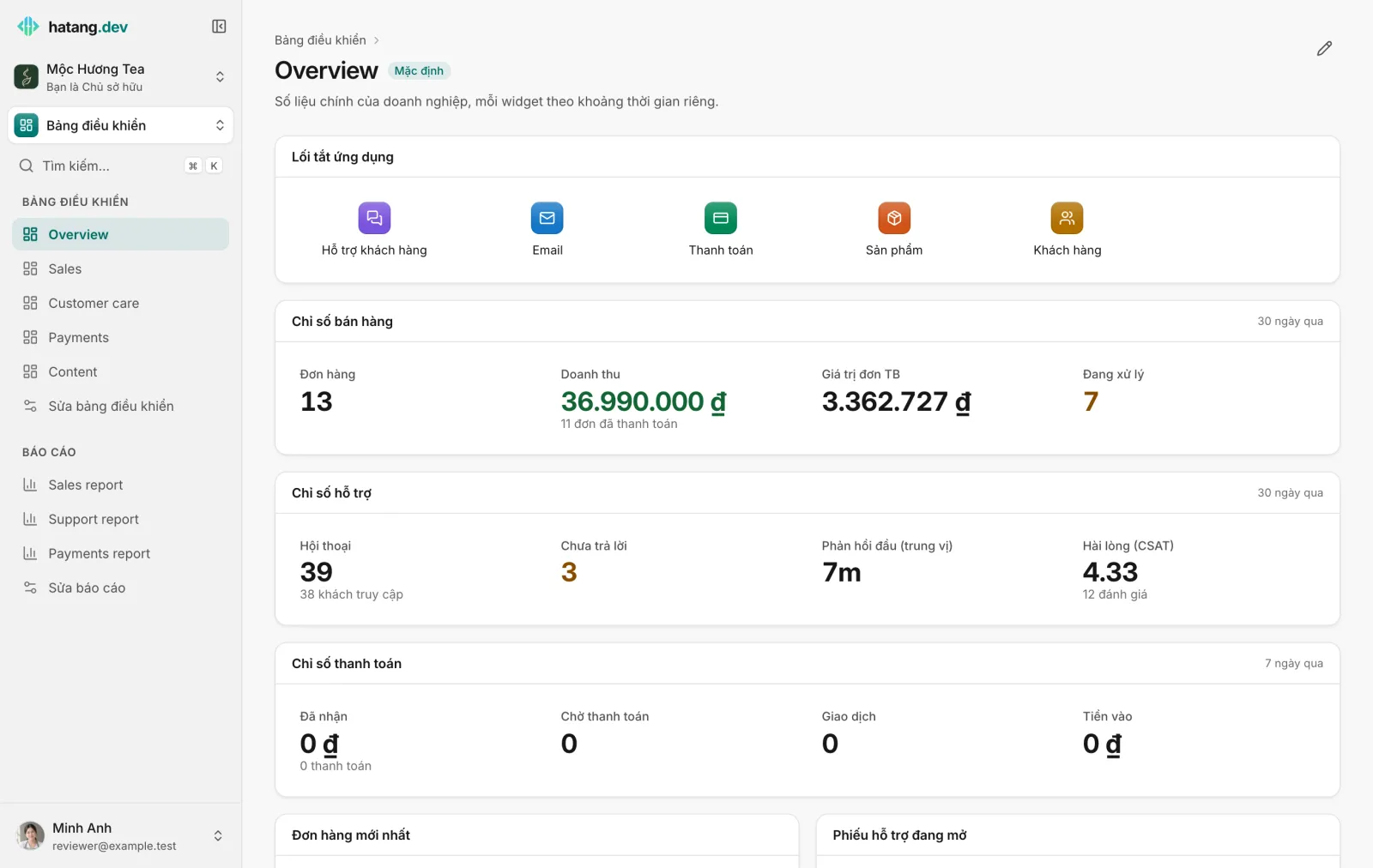
Trang chủ: bảng điều khiển
Khi đăng nhập, Hạ Tầng mở bảng điều khiển mặc định của doanh nghiệp, Tổng quan: các con số chính của từng module bạn dùng, như đơn hàng và doanh thu, hội thoại và thời gian phản hồi, tiền đã nhận. Các bảng điều khiển khác và Báo cáo nằm trong thanh bên. Chủ sở hữu và quản trị viên chỉnh sửa chúng bằng Sửa bảng điều khiển và Sửa báo cáo.
Thanh bên, từ trên xuống
| Phần | Tác dụng |
|---|---|
| Menu doanh nghiệp (tên doanh nghiệp, bên dưới là Bạn là …) | Cho biết bạn đang ở doanh nghiệp nào và vai trò của bạn. Bấm vào để chuyển doanh nghiệp, mở Cài đặt doanh nghiệp hoặc tạo Doanh nghiệp mới (Làm việc ở nhiều doanh nghiệp) |
| Menu ứng dụng (ngay bên dưới) | Chuyển giữa Bảng điều khiển, các ứng dụng bạn dùng được (Hỗ trợ khách hàng, Email, Thanh toán, Sản phẩm, Khách hàng), Tất cả ứng dụng và Cài đặt |
| Tìm kiếm… | Mở bảng lệnh (xem bên dưới) |
| Menu của ứng dụng đang mở | Các trang của ứng dụng đó. Trong Hỗ trợ khách hàng: Hộp thư, Đang truy cập, Việc của tôi, Phiếu hỗ trợ, Báo cáo, Kênh… |
| Tên của bạn (ở cuối) | Menu tài khoản: Cài đặt, Trung tâm trợ giúp, Giao diện, Ngôn ngữ và Đăng xuất |
Bạn chỉ thấy những ứng dụng doanh nghiệp đã bật và quyền của bạn cho phép. Nếu thiếu một ứng dụng hay một trang, xem Nhân viên và vai trò.
Cài đặt trong menu ứng dụng chứa những gì thuộc về cả doanh nghiệp: API Keys, Webhooks, Nhân viên và Cài đặt doanh nghiệp.
Muốn rộng chỗ hơn, thu gọn thanh bên thành biểu tượng bằng nút cạnh logo Hạ Tầng, hoặc nhấn ⌘B (Ctrl+B trên Windows). Trên điện thoại, thanh bên mở từ nút menu ở góc trên bên trái.
Tìm kiếm và lệnh: ⌘K
Nhấn ⌘K trên Mac hoặc Ctrl+K trên Windows, hoặc bấm Tìm kiếm… trong thanh bên.
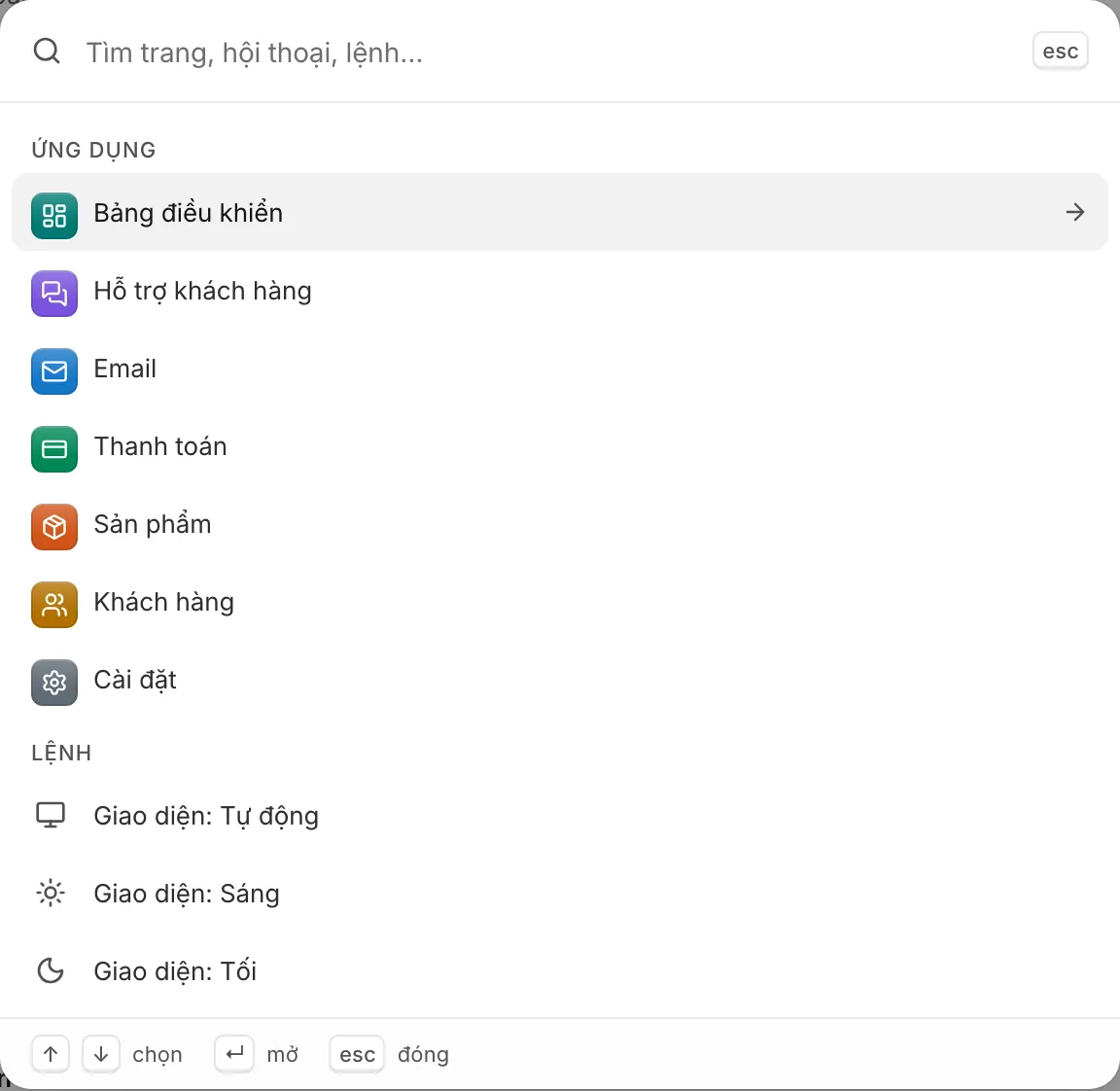
Gõ thứ bạn cần tìm. Bảng lệnh tìm được:
- Trang của mọi ứng dụng bạn mở được, ví dụ
kenh,cau tra loi mauhaygiao dich. - Hội thoại, theo tên khách, số điện thoại, email hoặc bất cứ nội dung nào đã nhắn.
- Lệnh Tìm khách hàng “…” mở danh sách khách hàng lọc theo từ bạn gõ.
- Doanh nghiệp bạn đang làm việc, dưới dạng Chuyển sang ….
- Lệnh: đổi giao diện hoặc ngôn ngữ, thu gọn thanh bên, xem phím tắt, đăng xuất.
Gõ tiếng Việt có dấu hay không dấu đều được: hoi thoai vẫn tìm ra Hội thoại. Dùng phím mũi tên để chọn, Enter để mở và Esc để đóng.
Phím tắt
| Phím | Tác dụng |
|---|---|
| ⌘K / Ctrl+K | Mở bảng lệnh |
| ⌘B / Ctrl+B | Thu gọn hoặc mở rộng thanh bên |
| ? | Xem mọi phím tắt (khi không gõ trong ô nhập) |
Hộp thư có thêm phím tắt riêng (Phím tắt trong hộp thư).
Menu tài khoản
Bấm vào tên bạn ở cuối thanh bên:
- Cài đặt mở cài đặt thông báo của riêng bạn (Cài đặt thông báo của bạn).
- Trung tâm trợ giúp mở các bài hướng dẫn này trong tab mới.
- Giao diện và Ngôn ngữ đổi cách dashboard hiển thị và ngôn ngữ dùng (Ngôn ngữ và giao diện).
- Đăng xuất kết thúc phiên đăng nhập trên trình duyệt này.
Bước tiếp theo
Bài viết này có giúp ích cho bạn không?
Bài viết liên quan
- Ngôn ngữ và giao diệnDùng dashboard bằng tiếng Việt hoặc tiếng Anh, với giao diện sáng hoặc tối. Mỗi người tự chọn cho mình.
- Làm việc ở nhiều doanh nghiệpMột tài khoản Hạ Tầng có thể làm việc ở nhiều doanh nghiệp. Chuyển qua lại bằng menu doanh nghiệp hoặc ⌘K, và tạo doanh nghiệp mới.
- Phím tắtDi chuyển trong hộp thư, xử lý xong, giao việc và trả lời mà không cần chuột.
Chưa tìm thấy điều bạn cần?
Đội ngũ của chúng tôi trả lời qua chat, bằng tiếng Việt hoặc tiếng Anh.
Bạn đang tích hợp API hoặc SDK? Xem tài liệu cho lập trình viên →