Thiết lập trợ lý AI
Nạp kiến thức, chat thử, chọn lúc trợ lý trả lời và đặt tên, giọng điệu cho trợ lý, trong khoảng mười lăm phút.
Cập nhật ngày
Trong bài này
Hướng dẫn này đưa bạn từ một trợ lý trống tới một trợ lý trả lời khách trên mọi kênh. Bạn cần khoảng mười lăm phút, phần lớn là để ghi lại những câu khách hay hỏi.
Trước khi bắt đầu
- Bạn cần quyền Quản lý cho module Hỗ trợ khách hàng (chủ sở hữu và quản trị viên đã có sẵn). Xem Quyền theo module.
- Chuẩn bị sẵn câu trả lời cho các câu hỏi thường gặp: phí ship, giá, giờ mở cửa, đổi trả, thanh toán. Một trang trên website hoặc một Google Doc cũng dùng được.
- Kết nối trước các kênh mà bạn muốn trợ lý trả lời. Xem Các kênh hoạt động thế nào.
Bước 1: Nạp kiến thức
Trợ lý chỉ trả lời từ những gì bạn thêm ở đây. Chưa có gì, trợ lý chuyển mọi hội thoại cho nhân viên.
-
Vào Hỗ trợ khách hàng → Kiến thức.
-
Ở Loại, giữ FAQ (cặp hỏi/đáp).
-
Đặt Tiêu đề, ví dụ "Câu hỏi thường gặp".
-
Viết từng cặp hỏi đáp thành một khối, các khối cách nhau bằng một dòng trống:
Hỏi: Phí giao hàng bao nhiêu? Đáp: Miễn phí cho đơn từ 500.000đ. Đơn nhỏ hơn: 25.000đ nội thành Hà Nội, 35.000đ các tỉnh khác. Hỏi: Cửa hàng mở cửa lúc nào? Đáp: Từ 8:00 đến 21:00 mỗi ngày, kể cả cuối tuần. -
Bấm Thêm nguồn. Nguồn hiện trong bảng và chuyển từ Đang chờ sang Đã lập chỉ mục sau vài giây.
Bạn cũng có thể thêm chính sách dạng văn bản, website, Google Docs và Sheets, trang Notion, tệp PDF hoặc Word. Xem Nạp kiến thức cho AI.
Bước 2: Chat thử trước khi khách thấy
Khung Thử chat với AI bên phải tab Kiến thức cho bạn nhắn như một khách hàng để xem trợ lý trả lời thế nào, với kiến thức, tình huống và sản phẩm hiện tại. Không có tin nào được gửi đi.
- Chọn kênh (ví dụ Zalo OA) và giả lập Trong giờ làm việc hay Ngoài giờ làm việc.
- Hỏi đúng kiểu khách hay hỏi: "ship ra Đà Nẵng bao nhiêu", "mấy giờ mở cửa".
- Dưới mỗi câu trả lời, mở dòng đếm số đoạn kiến thức được dùng để xem trợ lý dựa vào đoạn nào. Dòng Sẽ chuyển nhân viên cho biết trợ lý sẽ chuyển câu này cho đội ngũ, kèm lý do.
Câu trả lời sai hoặc thiếu thì sửa kiến thức rồi hỏi lại. Mỗi câu trả lời ở đây đều tính vào ngân sách AI.
Bước 3: Chọn lúc trợ lý trả lời
Vào tab Trợ lý và chọn Chế độ.
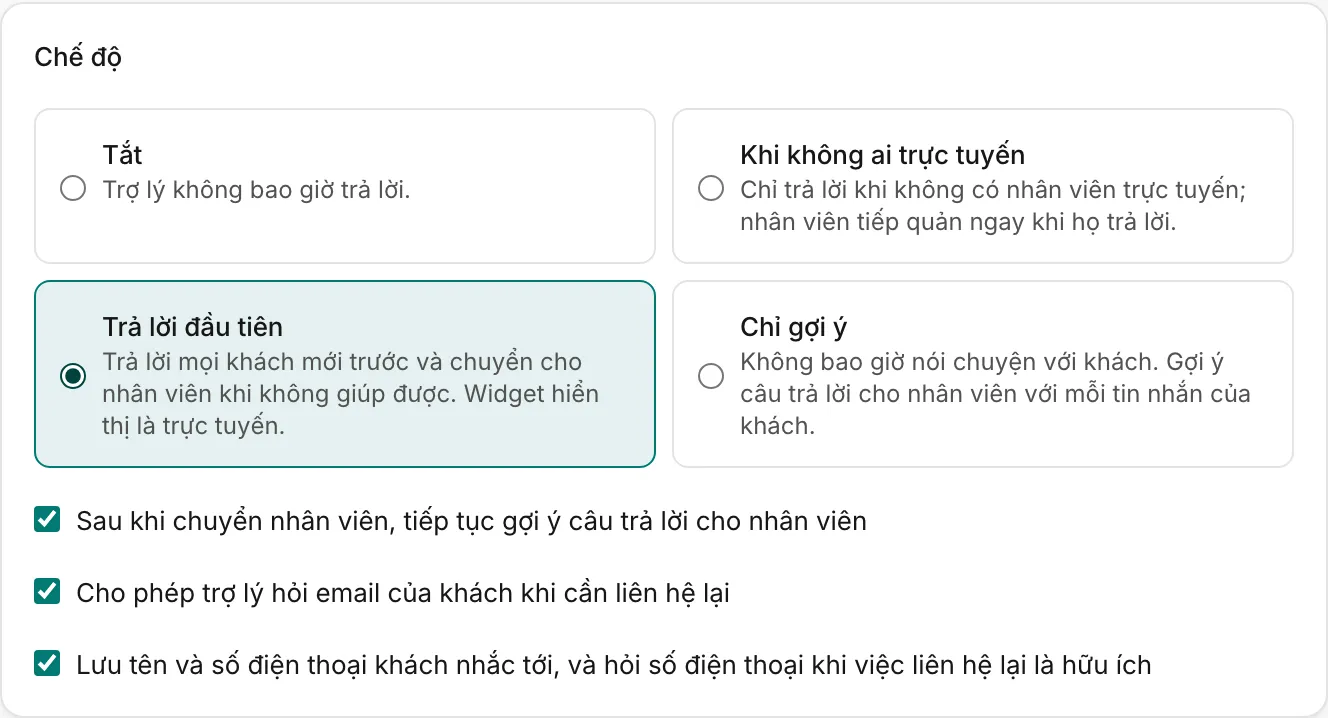
- Chọn Chỉ gợi ý để bắt đầu an toàn: trợ lý gợi ý câu trả lời cho mỗi tin nhắn của khách, nhân viên quyết định có gửi hay không. Gợi ý chỉ được viết khi có ít nhất một nhân viên trực tuyến.
- Chọn Khi không ai trực tuyến để trực thay buổi tối và cuối tuần.
- Chọn Trả lời đầu tiên khi bạn đã tin câu trả lời: trợ lý trả lời mọi khách mới trước và chuyển nhân viên khi không giúp được.
Ba ô bên dưới được bật sẵn:
- Sau khi chuyển nhân viên, tiếp tục gợi ý câu trả lời cho nhân viên: sau khi chuyển, trợ lý vẫn viết gợi ý cho nhân viên.
- Cho phép trợ lý hỏi email của khách khi cần liên hệ lại: trong chat trên website, trợ lý có thể hiện ô nhập email khi đội ngũ cần liên hệ lại với khách.
- Lưu tên và số điện thoại khách nhắc tới: trợ lý lưu các thông tin đó vào hồ sơ khách, và hỏi số điện thoại một lần khi việc liên hệ lại có ích (không bao giờ hỏi ngay câu đầu tiên).
Bước 4: Đặt tên và giọng điệu
Trong thẻ Nhân vật:
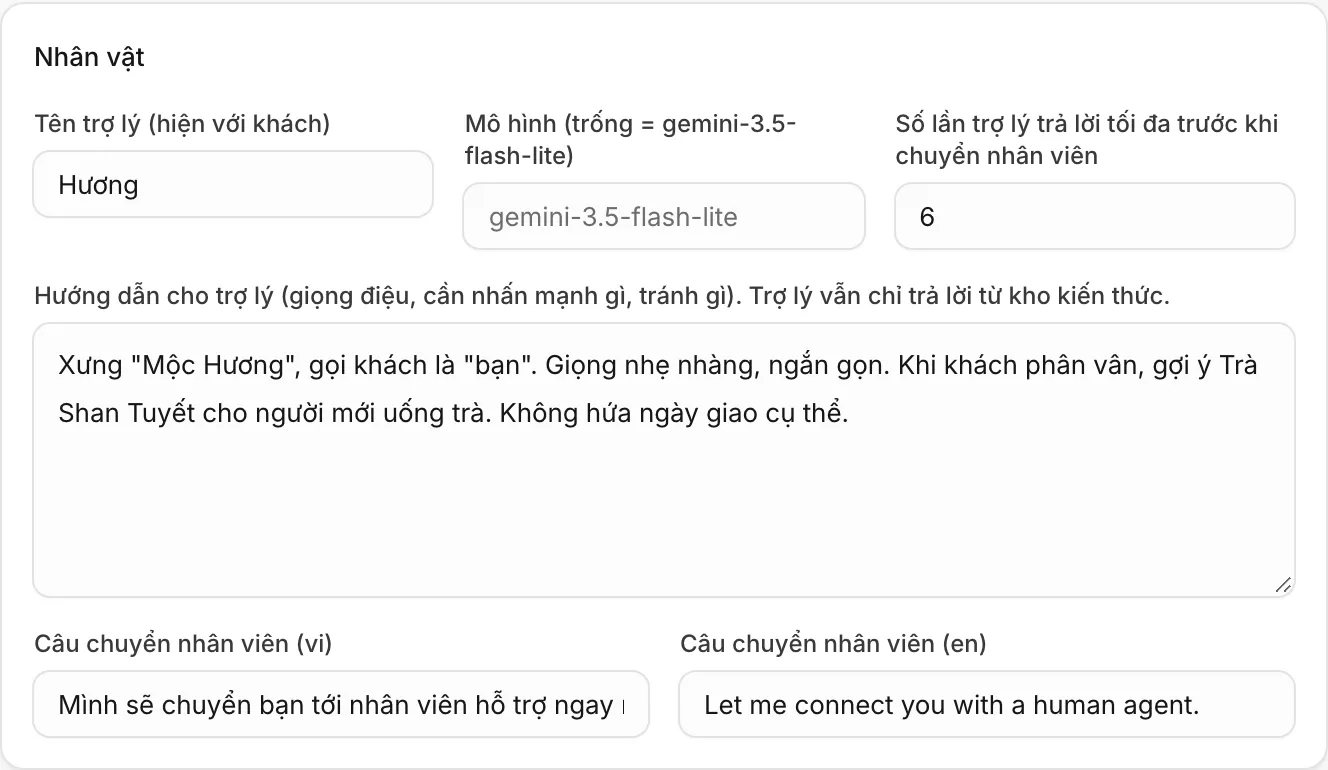
| Ô | Điền gì |
|---|---|
| Tên trợ lý (hiện với khách) | Tên khách thấy trên tin nhắn của trợ lý. Tối đa 60 ký tự. |
| Mô hình | Để trống để dùng mô hình mặc định. |
| Số lần trợ lý trả lời tối đa trước khi chuyển nhân viên | Số câu trả lời tối đa trong một hội thoại trước khi chuyển cho đội ngũ. Mặc định 6, từ 1 đến 20. |
| Hướng dẫn cho trợ lý | Cách xưng hô, nên nhấn mạnh gì, tuyệt đối không hứa gì. Tối đa 4.000 ký tự. Thông tin thì để trong kiến thức, không để ở đây: trợ lý vẫn chỉ trả lời từ kho kiến thức. |
| Câu chuyển nhân viên (vi) và (en) | Câu trợ lý nói khi chuyển hội thoại cho đội ngũ mà không tự viết câu riêng. |
Bấm Lưu cài đặt AI.
Bước 5: Đặt ngân sách
Thẻ Ngân sách và khoá của doanh nghiệp bên phải giúp bạn kiểm soát chi phí:
- Giới hạn ngày, USD và Giới hạn tháng, USD. Để trống để dùng mức mặc định của nền tảng ghi trong nhãn. Khi chạm giới hạn, trợ lý ngừng trả lời, chủ sở hữu và quản trị viên nhận một email mỗi ngày, và khách được xử lý như lúc không có ai trực.
- Khoá API nhà cung cấp AI của riêng bạn (không bắt buộc). Không có khoá riêng thì dùng khoá của nền tảng. Đánh dấu Gỡ khoá riêng và dùng khoá của nền tảng để quay lại.
- Token tích hợp Notion, chỉ cần khi bạn dùng nguồn kiến thức từ Notion.
Bấm Lưu ngân sách. Các thẻ trên cùng của tab Trợ lý cho biết đã chi bao nhiêu hôm nay và tháng này, cùng số lượt chạy, số lần chuyển nhân viên và chi phí 30 ngày qua.
Xử lý sự cố
| Bạn thấy gì | Vì sao | Làm gì |
|---|---|---|
| Cảnh báo đỏ: chưa cấu hình khoá nhà cung cấp AI | Máy chủ không có khoá cho mô hình và doanh nghiệp cũng chưa có | Thêm khoá riêng ở Ngân sách và khoá của doanh nghiệp, hoặc hỏi quản trị viên Hạ Tầng |
| Trợ lý chuyển mọi hội thoại cho nhân viên | Chưa có kiến thức nào được lập chỉ mục | Thêm kiến thức và chờ Đã lập chỉ mục |
| Trợ lý không bao giờ trả lời | Chế độ đang Tắt, đang có nhân viên trực tuyến ở chế độ Khi không ai trực tuyến, hội thoại đã có nhân viên phụ trách, hoặc nhân viên đã bấm Dừng AI | Kiểm tra chế độ và người phụ trách; bấm Bật lại AI trong hội thoại |
| Không có gợi ý ở chế độ Chỉ gợi ý | Không có nhân viên nào trực tuyến | Gợi ý cần ít nhất một nhân viên trực tuyến |
| Trợ lý ngừng trả lời ở mọi nơi | Đã chạm giới hạn ngày hoặc tháng | Nâng giới hạn hoặc chờ; tab Lượt chạy AI cho biết khoản nào đã dùng ngân sách |
Bước tiếp theo
Bài viết này có giúp ích cho bạn không?
Bài viết liên quan
- Trợ lý AI hoạt động thế nàoTrợ lý AI trả lời những gì, dựa vào đâu, khi nào chuyển cho đội ngũ của bạn và tốn bao nhiêu chi phí.
- Nạp kiến thức cho AIĐưa cho trợ lý FAQ, chính sách, website, Google Docs, trang Notion và tệp của bạn, hoặc đẩy tài liệu từ hệ thống của bạn qua API, và viết sao cho trợ lý tìm đúng câu trả lời.
- Khi AI chuyển cho đội ngũVì sao trợ lý chuyển hội thoại cho người thật, khách và nhân viên thấy gì, và cách tiếp quản hoặc trả hội thoại lại cho AI.
Chưa tìm thấy điều bạn cần?
Đội ngũ của chúng tôi trả lời qua chat, bằng tiếng Việt hoặc tiếng Anh.
Bạn đang tích hợp API hoặc SDK? Xem tài liệu cho lập trình viên →