Bảng điều khiển và báo cáo tuỳ chỉnh
Dựng những trang widget lấy số liệu từ mọi module, như bán hàng, hỗ trợ, thanh toán và email, để cả đội xem hằng ngày và để in báo cáo theo kỳ.
Cập nhật ngày
Trong bài này
Bảng điều khiển và báo cáo gom những con số doanh nghiệp quan tâm về một trang, lấy từ mọi ứng dụng bạn dùng: đơn hàng và doanh thu, số hội thoại và thời gian phản hồi, tiền đã nhận, email đã tới. Chủ sở hữu và quản trị viên sắp xếp; mọi nhân viên đều xem được.
Chúng nằm trong ứng dụng Bảng điều khiển, ứng dụng đầu tiên trong menu ứng dụng. Thanh bên có hai nhóm: Bảng điều khiển và Báo cáo, mỗi nhóm gồm các trang của nó và link Sửa bảng điều khiển hoặc Sửa báo cáo.
Bảng điều khiển hay báo cáo
| Bảng điều khiển | Báo cáo | |
|---|---|---|
| Dùng để | Xem hằng ngày: chuyện gì đang diễn ra | Xem một kỳ: tuần trước, tháng trước, một chiến dịch |
| Thời gian | Mỗi widget có khoảng thời gian riêng (7, 30 hoặc 90 ngày qua) | Cả trang dùng chung một khoảng, với ô Từ, Đến và lối tắt 7, 30, 90 ngày qua |
| In | Không | In / lưu PDF |
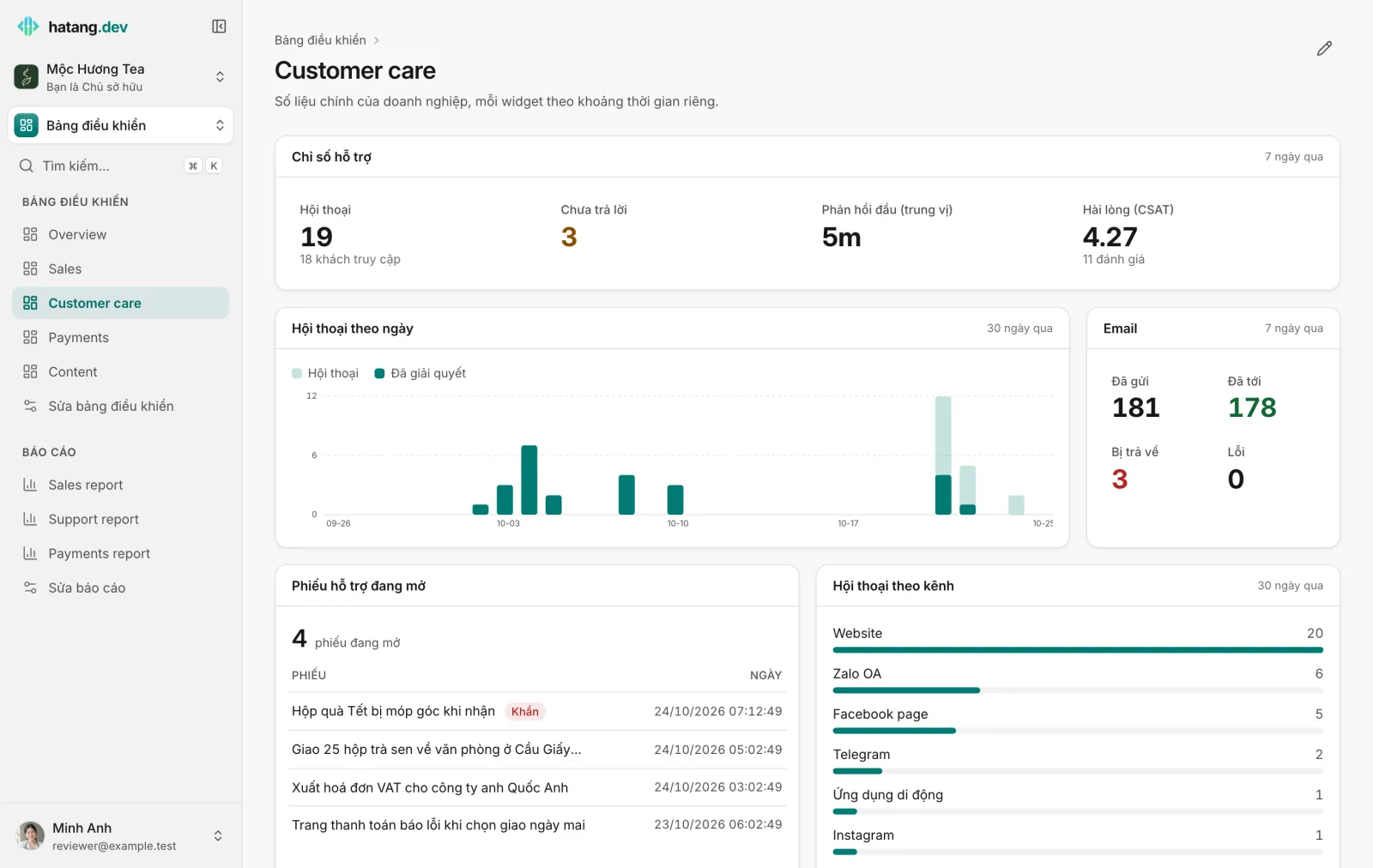
Khi bạn mở doanh nghiệp, bảng điều khiển Mặc định mở ra đầu tiên.
Có sẵn những gì
Mỗi doanh nghiệp có sẵn các mẫu của Hạ Tầng cho những ứng dụng đang bật:
- Bảng điều khiển: Tổng quan (mặc định: số liệu chính của mọi ứng dụng), Bán hàng, Chăm sóc khách hàng và Thanh toán.
- Báo cáo: Báo cáo bán hàng, Báo cáo hỗ trợ và Báo cáo thanh toán.
Hạ Tầng tạo chúng một lần, khi có người mở ứng dụng lần đầu, và không bao giờ tạo hai lần, kể cả khi nhiều người mở cùng lúc. Bạn sửa được, xoá được, hoặc thêm lại một mẫu sau này.
Tạo bảng điều khiển hoặc báo cáo
Bạn cần là chủ sở hữu hoặc quản trị viên của doanh nghiệp.
- Bấm Sửa bảng điều khiển (hoặc Sửa báo cáo) trên thanh bên.
- Ở mục Tạo bảng điều khiển (hoặc Tạo báo cáo), gõ Tên, ví dụ "Bán hàng tuần này".
- Ở ô Mẫu, giữ Trang trống hoặc chọn một mẫu của Hạ Tầng. Bên dưới có mô tả từng mẫu gồm những gì.
- Bấm Tạo.
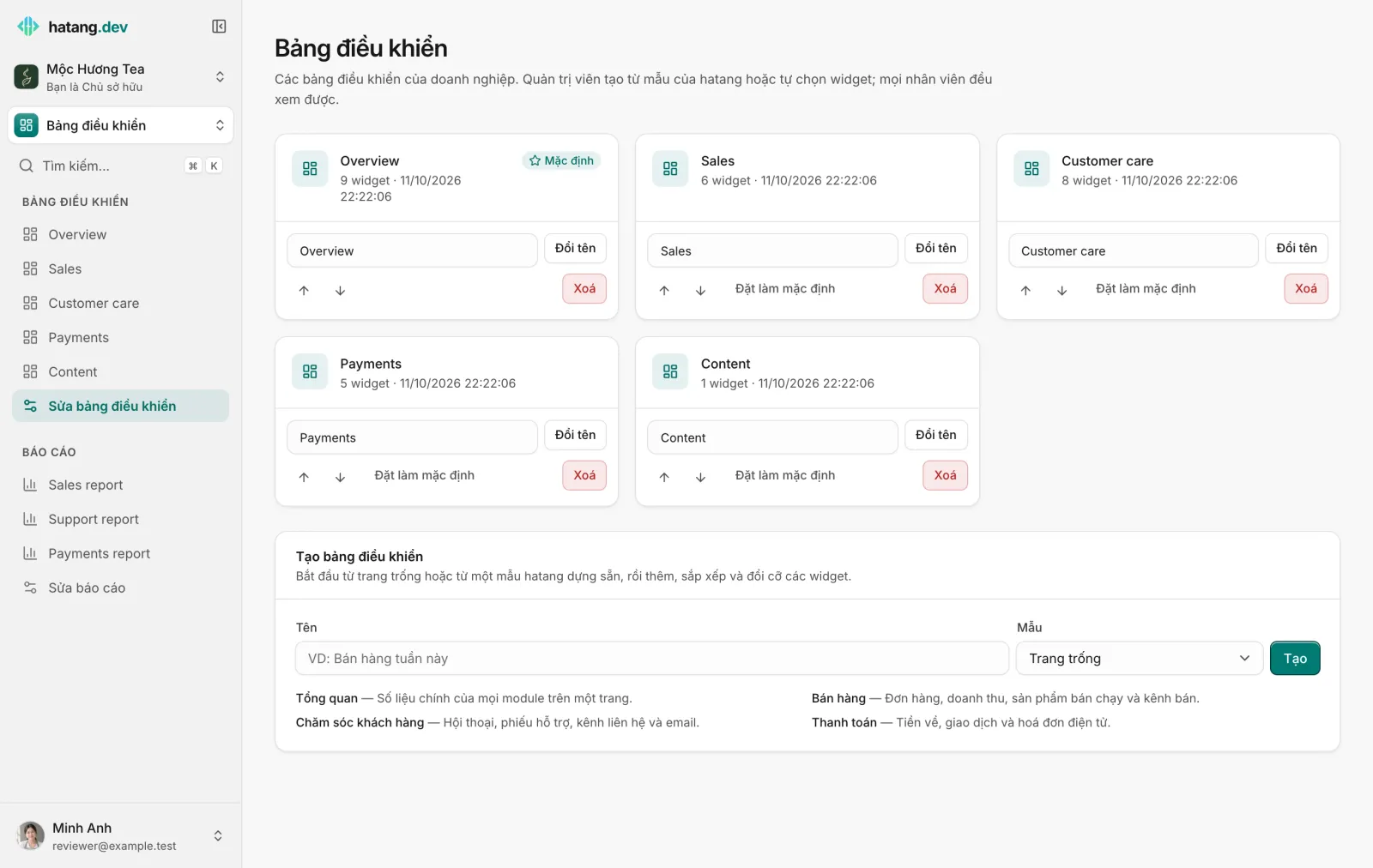
Trang trống mở ra ở chế độ chỉnh sửa. Trang tạo từ mẫu mở ra với sẵn các widget.
Thêm và sắp xếp widget
- Mở bảng điều khiển hoặc báo cáo, bấm biểu tượng bút chì (Tuỳ chỉnh) ở góc trên bên phải.
- Bấm Thêm widget, tìm hoặc xem widget theo từng ứng dụng, bấm vào một widget để thêm.
- Sắp xếp: kéo thả, hoặc dùng mũi tên Lên trước và Ra sau.
- Trên mỗi widget, chọn Kích thước (Nhỏ (1/4), Vừa (1/2), Lớn (3/4) hoặc Cả hàng), Khoảng thời gian (chỉ với bảng điều khiển) và, nếu muốn, Tiêu đề.
- Bấm Lưu bố cục. Huỷ bỏ các thay đổi.
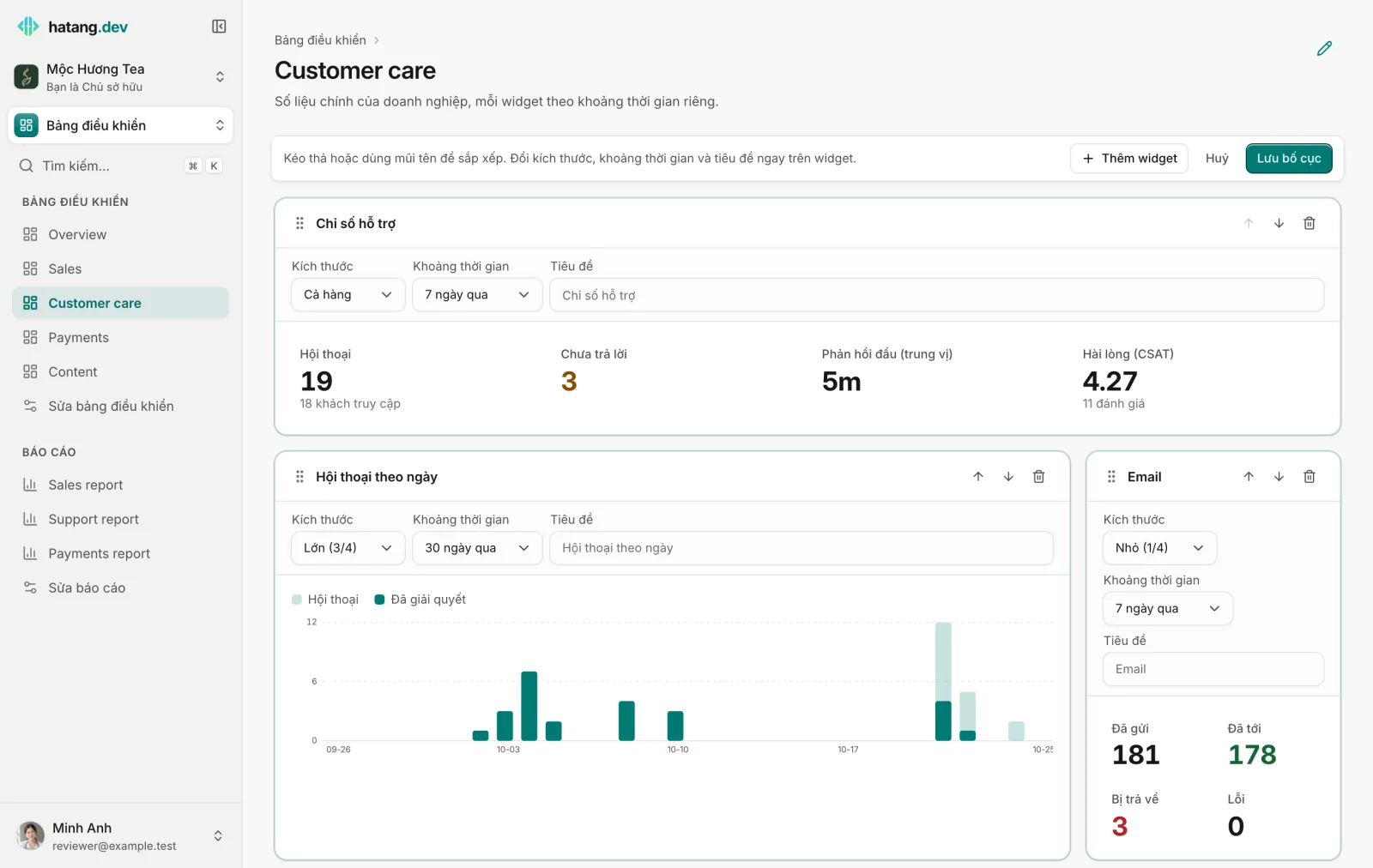
Widget mới hiện số liệu sau khi lưu. Trên điện thoại, mỗi widget chiếm cả chiều ngang; trên máy tính bảng, hai widget một hàng.
Các widget có thể thêm
Mỗi ứng dụng đang bật có các widget riêng, ví dụ:
- Sản phẩm: Chỉ số bán hàng, Đơn hàng theo ngày, Sản phẩm bán chạy, Đơn theo trạng thái, Đơn theo kênh bán, Đơn hàng mới nhất.
- Hỗ trợ khách hàng: Chỉ số hỗ trợ, Hội thoại theo ngày, Hội thoại theo kênh, Hiệu suất nhân viên, Trợ lý AI, Thẻ hội thoại, Đánh giá gần đây, Phiếu hỗ trợ đang mở, Khách đang truy cập.
- Khách hàng: tổng số khách và khách mới.
- Thanh toán: Chỉ số thanh toán, Thanh toán theo ngày, Thanh toán gần đây, Giao dịch gần đây, Hoá đơn điện tử, Đối soát hoá đơn, Tài khoản ngân hàng, Tình trạng tích hợp.
- Email: thống kê gửi và Hạn mức email.
- Chung: Lối tắt ứng dụng và Ghi chú, một đoạn chữ tự viết như mục tiêu tháng này.
Widget của ứng dụng đang tắt không có trong danh sách. Widget chỉ hiện số liệu cho người được xem ứng dụng đó; người khác thấy widget trống.
Quản lý các trang
Ở Sửa bảng điều khiển hoặc Sửa báo cáo, mỗi trang có:
- Đổi tên: gõ tên mới rồi bấm nút.
- Các mũi tên để đổi thứ tự trên thanh bên.
- Đặt làm mặc định: bảng điều khiển mở ra đầu tiên.
- Xoá: xoá trang. Doanh nghiệp luôn giữ ít nhất một trang.
Nhân viên không phải chủ sở hữu hay quản trị viên thấy các trang nhưng không thấy các nút chỉnh sửa.
In hoặc gửi báo cáo
Mở một báo cáo, chọn ngày, rồi bấm In / lưu PDF. Chọn "Lưu dưới dạng PDF" trong cửa sổ in để gửi qua email hay Zalo. Trang in không kèm menu và ô chọn ngày.
Bài viết này có giúp ích cho bạn không?
Bài viết liên quan
- Báo cáo hỗ trợXem đội của bạn đã xử lý bao nhiêu hội thoại, trả lời nhanh thế nào, AI làm được gì, khách hài lòng ra sao và bán được bao nhiêu, theo khoảng thời gian bất kỳ.
- Hiệu suất nhân viênSo sánh mỗi nhân viên đã xử lý bao nhiêu hội thoại, trả lời nhanh thế nào, được khách đánh giá ra sao và bán được bao nhiêu.
- Đánh giá hài lòng (CSAT)Mời khách đánh giá cuộc hội thoại khi xử lý xong, bằng sao trên website và nút trả lời nhanh trên Zalo, Messenger, Instagram, rồi xem kết quả.
- Làm quen với dashboardThanh bên, menu doanh nghiệp và menu ứng dụng, ô tìm kiếm (⌘K) và menu tài khoản - mọi thứ trong Hạ Tầng nằm ở đâu.
Chưa tìm thấy điều bạn cần?
Đội ngũ của chúng tôi trả lời qua chat, bằng tiếng Việt hoặc tiếng Anh.
Bạn đang tích hợp API hoặc SDK? Xem tài liệu cho lập trình viên →