Không nhận được thông báo
Kiểm tra từng bước vì sao bạn không được báo về tin nhắn mới, hội thoại được giao, lời nhắc đến bạn hay nhắc việc trên trình duyệt, điện thoại hoặc email.
Cập nhật ngày
Trong bài này
Hạ Tầng báo tin nhắn mới của khách theo bốn cách. Mỗi cách có công tắc riêng, nên khi một cách im lặng, hãy tìm đúng chỗ bên dưới.
| Cách | Khi nào | Bật ở |
|---|---|---|
| Âm báo trên tab hộp thư | Khách nhắn khi bạn đang mở hộp thư | Cài đặt → Cài đặt doanh nghiệp → Thông báo → Âm báo trong hộp thư |
| Thông báo trình duyệt | Khách nhắn, bạn được giao hoặc được mời vào hội thoại, đồng nghiệp nhắc đến bạn trong ghi chú, đến giờ nhắc việc, phiếu của bạn quá hạn SLA | Cài đặt → Cài đặt doanh nghiệp → Thông báo → Thông báo trình duyệt, bật riêng cho từng trình duyệt |
| Ứng dụng Hạ Tầng (iPhone, Android, Mac) | Như trên | Mục Thông báo trong phần cài đặt của ứng dụng |
| Có chat từ website hoặc ứng dụng lúc đội ngũ không trực và chưa ai trả lời, hoặc đồng nghiệp nhắc đến bạn khi bạn không trực tuyến | Cài đặt → Cài đặt doanh nghiệp → Thông báo → Email |
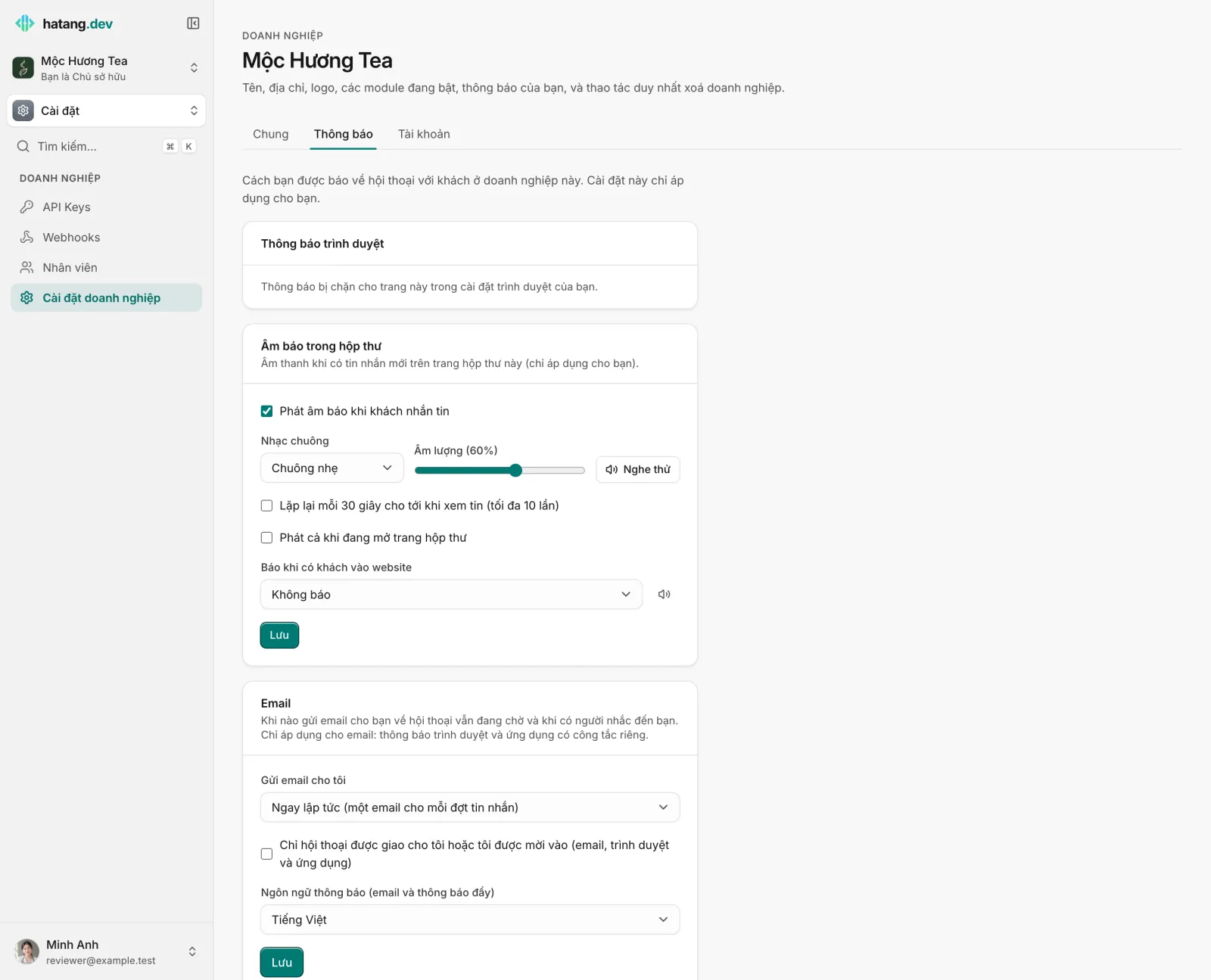
Các cài đặt này là của riêng bạn và tách theo từng doanh nghiệp. Thông báo đẩy và email dùng ngôn ngữ bạn chọn ở Ngôn ngữ thông báo (email và thông báo đẩy), mặc định là tiếng Việt. Xem Cài đặt thông báo.
Kiểm tra trước
| Kiểm tra | Vì sao |
|---|---|
| Bạn có quyền Làm việc hoặc Quản lý với module Hỗ trợ khách hàng | Nhân viên chỉ có quyền Xem không được báo về hội thoại |
| Bạn đang xem đúng công tắc | Gửi email cho tôi chỉ quyết định việc gửi email: Không bao giờ chỉ tắt email. Thông báo trình duyệt và ứng dụng có công tắc riêng, xem bên dưới |
| Chỉ hội thoại được giao cho tôi hoặc tôi được mời vào (email, trình duyệt và ứng dụng) | Khi tích ô này, ở mọi nơi bạn chỉ được báo về hội thoại giao cho bạn hoặc bạn được mời vào. Lời nhắc đến bạn vẫn tới |
| Hội thoại không bị tắt thông báo | ⋯ → Tắt thông báo hội thoại này ngừng báo hội thoại đó cho riêng bạn. Cùng menu đó có Bật lại thông báo |
| Bạn không đang mở hội thoại đó | Hạ Tầng không báo về hội thoại đang mở trên màn hình của bạn |
| Hội thoại không phải spam hoặc đã đóng | Hội thoại spam (kể cả khách bị chặn) và hội thoại đã đóng không bao giờ báo |
Thông báo trình duyệt
- Vào Cài đặt → Cài đặt doanh nghiệp → Thông báo.
- Ở mục Thông báo trình duyệt, bấm Bật trên thiết bị này và cho phép khi trình duyệt hỏi. Trang sẽ ghi "Thông báo đẩy đang bật cho trình duyệt này."
Dải thông báo ở đầu hộp thư ("Bật thông báo để không bỏ lỡ tin nhắn của khách, kể cả khi đóng tab.") làm việc tương tự.
| Trang ghi | Cách xử lý |
|---|---|
| "Thông báo bị chặn cho trang này trong cài đặt trình duyệt của bạn." | Mở cài đặt trang của dashboard trong trình duyệt (biểu tượng bên trái thanh địa chỉ), cho phép thông báo, rồi tải lại trang |
| "Trình duyệt này không hỗ trợ thông báo đẩy." | Dùng Chrome, Edge, Firefox hoặc Safari bản mới |
| "Để nhận thông báo trên iPhone, mở trang này bằng Safari, chạm Chia sẻ → Thêm vào MH chính…" | Trên iPhone và iPad, thông báo web chỉ chạy khi mở từ màn hình chính. Hoặc cài ứng dụng Hạ Tầng |
| "Không bật được thông báo đẩy trên trình duyệt này. Thử lại sau." | Tải lại trang rồi thử lại; kiểm tra VPN hay tiện ích chặn quảng cáo có chặn không |
Thông báo đẩy bật riêng cho từng trình duyệt và thiết bị: hãy bật trên mỗi nơi bạn dùng. Kiểm tra cả cài đặt thông báo của máy (Tập trung hoặc Không làm phiền trên macOS, Focus assist trên Windows) có cho trình duyệt hiện thông báo không.
Âm báo trong hộp thư
Ở mục Âm báo trong hộp thư, bật Phát âm báo khi khách nhắn tin, rồi bấm Nghe thử để kiểm tra âm lượng. Mặc định không có âm báo khi tab hộp thư đang mở phía trước; bật Phát cả khi đang mở trang hộp thư nếu muốn nghe. Lặp lại mỗi 30 giây cho tới khi xem tin (tối đa 10 lần) hữu ích khi bạn rời bàn. Trình duyệt chỉ phát âm thanh sau khi bạn đã bấm vào trang ít nhất một lần.
Ứng dụng trên điện thoại và Mac
Trong ứng dụng Hạ Tầng, vào phần cài đặt, mục Thông báo:
- Nếu thấy "Điện thoại này chưa đăng ký nhận thông báo.", chạm Bật thông báo và cho phép.
- Tắt tiếng điện thoại này hoặc tạm tắt sẽ ngừng mọi thông báo cho tới khi bật lại.
- Ở Thông báo về, kiểm tra Tin nhắn mới của khách, Giao cho tôi (gồm cả lời nhắc đến bạn), Nhắc việc và Quá hạn SLA.
- Giờ yên tĩnh tắt thông báo trong khung giờ bạn đặt.
Kiểm tra cả cài đặt của máy: cho phép Hạ Tầng gửi thông báo, và tắt chế độ Tập trung hay Không làm phiền. Xem Ứng dụng di động và máy tính.
Thông báo qua email
Khi đồng nghiệp nhắc đến bạn, bạn nhận email nếu Gửi email cho tôi là Ngay lập tức và bạn đang không trực tuyến trong hộp thư. Ngoài ra, email chỉ được gửi cho chat từ website hoặc ứng dụng của bạn khi đội ngũ không trực (ngoài giờ làm việc của website, hoặc không ai online trên Hạ Tầng) và trợ lý AI không trả lời thay, và chỉ khi khoảng một phút sau hội thoại vẫn chưa ai trả lời. Với Ngay lập tức, bạn nhận một email cho mỗi đợt tin nhắn, mỗi hội thoại tối đa vài email một giờ; với Tổng hợp mỗi giờ, một email liệt kê các hội thoại còn đang chờ. Các kênh như Zalo, Messenger chỉ báo bằng thông báo đẩy.
Nếu vẫn không thấy email, hãy xem thư mục spam và thêm địa chỉ gửi vào danh bạ. Chủ website cũng có thể gửi các email này tới địa chỉ chung bằng ô Báo tin nhắn ngoại tuyến mới tới các email này trong cài đặt website (Hỗ trợ khách hàng → Kênh → website của bạn).
Vẫn không được?
Đăng xuất rồi đăng nhập lại, sau đó tắt và bật lại thông báo trình duyệt ở Cài đặt → Cài đặt doanh nghiệp → Thông báo. Nếu bạn làm việc ở nhiều doanh nghiệp, nhớ rằng cài đặt tách theo từng doanh nghiệp: hãy chuyển sang đúng doanh nghiệp trước.
Bài viết này có giúp ích cho bạn không?
Bài viết liên quan
- Cài đặt thông báo của bạnChọn cách nhận tin về hội thoại với khách - thông báo trình duyệt, âm báo trong hộp thư và email - bằng ngôn ngữ nào, và đặt chữ ký email của riêng bạn.
- Ứng dụng Hạ Tầng cho điện thoại và MacTrả lời khách từ iPhone, điện thoại Android hoặc Mac, có thông báo đẩy, giờ yên tĩnh và cùng hộp thư với dashboard.
- Nhắc việc và Việc của tôiĐặt nhắc để theo dõi hội thoại, giao việc cần làm cho mình hoặc đồng nghiệp, và xem mọi việc đến hạn ở Việc của tôi.
- Giao và chuyển hội thoạiGiao hội thoại cho người phụ trách, tự nhận, chuyển cho đồng nghiệp, hoặc chia lại theo quy tắc phân phối.
Chưa tìm thấy điều bạn cần?
Đội ngũ của chúng tôi trả lời qua chat, bằng tiếng Việt hoặc tiếng Anh.
Bạn đang tích hợp API hoặc SDK? Xem tài liệu cho lập trình viên →