Trường tuỳ chỉnh
Thêm trường riêng vào mọi hồ sơ khách hàng, như thành phố, loại khách hay ngân sách, và để trợ lý AI tự điền từ cuộc hội thoại.
Cập nhật ngày
Trong bài này
Mỗi doanh nghiệp cần biết một điều khác nhau về khách: cửa hàng trà hỏi giao về thành phố nào và khách mua lẻ hay đặt quà cho công ty, trung tâm đào tạo hỏi khoá học và ca học. Trường tuỳ chỉnh đưa những câu hỏi đó vào mọi hồ sơ khách hàng, thành ô thông tin thật để đội của bạn điền, để lọc khi xuất dữ liệu, và để trợ lý AI điền giúp.
Để thêm hoặc sửa trường, bạn cần quyền Quản lý với module Khách hàng. Ai có quyền Làm việc đều điền được giá trị trên hồ sơ.
Thêm trường
- Mở Khách hàng → Khách hàng rồi bấm Trường tuỳ chỉnh.
- Gõ Nhãn mà đội của bạn sẽ thấy, ví dụ "Thành phố".
- Để trống Khoá (không bắt buộc), trừ khi lập trình viên cần một tên cụ thể. Hạ Tầng tự tạo khoá từ nhãn, bỏ dấu: "Thành phố" thành
thanh_pho. - Chọn kiểu dữ liệu (xem bảng dưới). Với kiểu Lựa chọn, gõ các giá trị vào ô Lựa chọn (cách nhau bằng dấu phẩy).
- Nếu muốn, đánh dấu AI tự điền và viết Gợi ý cho AI (trường này nghĩa là gì).
- Bấm Thêm trường.
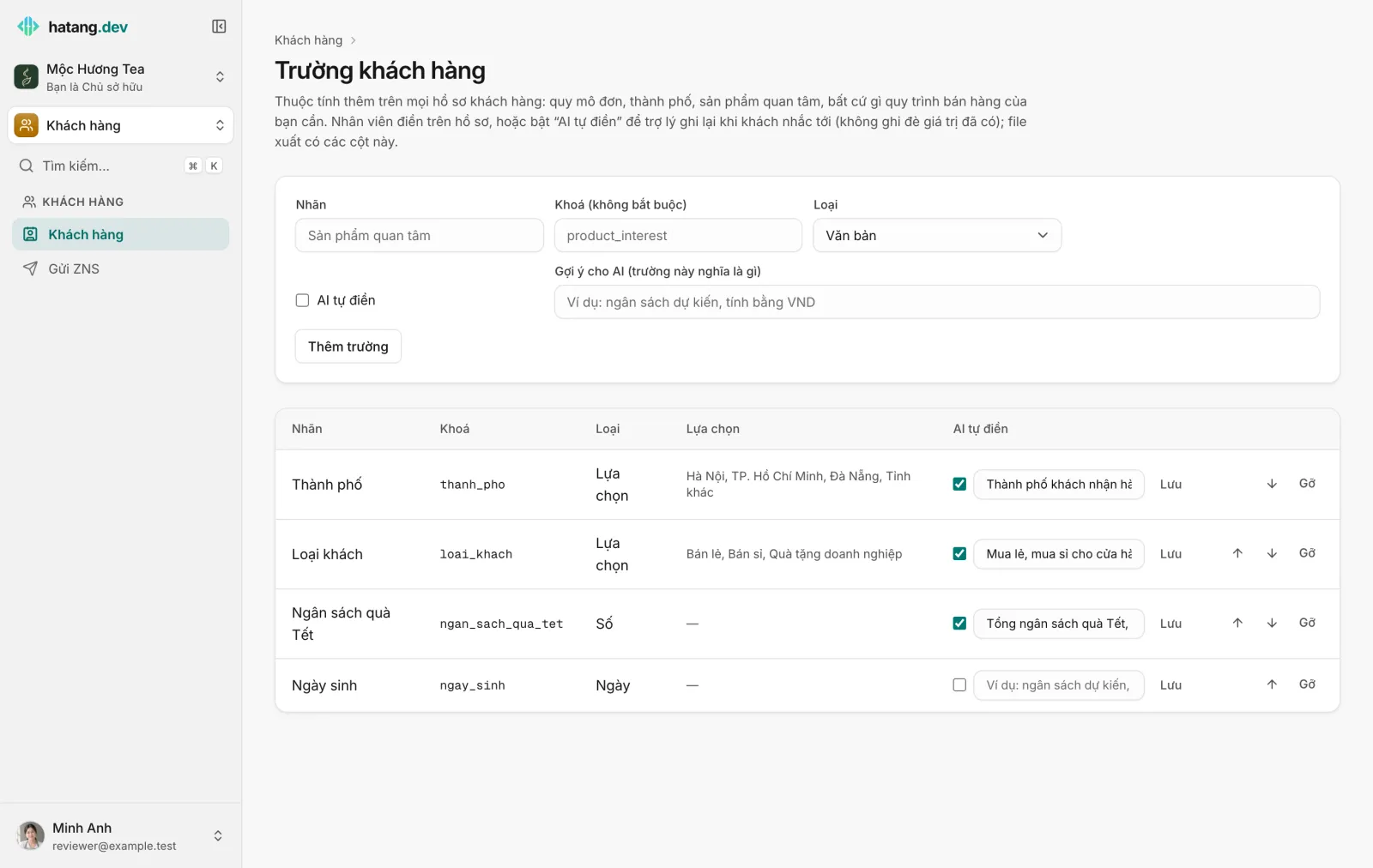
Trường mới hiện trên mọi hồ sơ, trong khung thông tin khách ở hộp thư và thành một cột trong Xuất CSV.
Các kiểu trường
| Kiểu | Trên hồ sơ | Hợp với |
|---|---|---|
| Văn bản | Ô chữ | Địa chỉ, tên công ty, sản phẩm quan tâm |
| Số | Ô số | Ngân sách, số nhân viên, quy mô đơn |
| Ngày | Ô chọn ngày | Ngày sinh, ngày hết hợp đồng |
| Lựa chọn | Danh sách thả xuống với các giá trị bạn đặt | Thành phố, loại khách, nguồn khách |
| Có / không | Ô đánh dấu | Cần hoá đơn điện tử, đồng ý nhận cuộc gọi |
Để trợ lý AI tự điền
Khi bật AI tự điền, trợ lý AI ghi lại giá trị khi khách nhắc tới trong cuộc hội thoại mà trợ lý đang trả lời. Khách viết "gửi về văn phòng mình ở Đà Nẵng nhé", trợ lý đặt Thành phố là Đà Nẵng.
- Trợ lý chỉ điền trường đang trống, không bao giờ ghi đè giá trị đội của bạn hay khách đã đưa.
- Gợi ý cho trợ lý biết trường nghĩa là gì. Hãy viết cụ thể, kèm đơn vị với trường số: "Tổng ngân sách quà Tết, tính bằng VND".
- Với trường Lựa chọn, trợ lý chỉ chọn được một trong các giá trị bạn đặt; trường Ngày chỉ được lưu khi là một ngày đầy đủ.
- Tính năng chạy khi tuỳ chọn Lưu tên và số điện thoại khách nhắc tới, và hỏi số điện thoại khi việc liên hệ lại là hữu ích của trợ lý đang bật (mặc định là bật). Xem Thiết lập trợ lý AI.
- Để bật hoặc tắt với trường đã có, đánh dấu hoặc bỏ đánh dấu ở cột AI tự điền, sửa gợi ý rồi bấm Lưu trên dòng đó.
Flow cũng điền được trường: bước hỏi đáp có thể lưu câu trả lời của khách vào một trường. Xem Flow.
Đổi thứ tự hoặc gỡ trường
- Dùng mũi tên lên, xuống trên mỗi dòng để đổi thứ tự. Hồ sơ, khung trong hộp thư và file xuất theo thứ tự này.
- Bấm Gỡ để xoá một trường. Trường biến khỏi hồ sơ và file xuất ngay lập tức.
Sau khi thêm, bạn không đổi được tên hay kiểu của trường. Hãy thêm một trường mới, rồi gỡ trường cũ khi không ai cần nữa.
Trường trong hộp thư
Trong khung thông tin khách của hội thoại, các trường nằm ở mục Thông tin thêm. Mỗi nhân viên tự chọn trường nào hiện ở đó bằng biểu tượng cài đặt cạnh tiêu đề (Chọn trường hiển thị); trường bị ẩn vẫn còn trên hồ sơ. Lựa chọn này chỉ lưu trên trình duyệt của nhân viên đó.
Mẹo
- Giữ danh sách ngắn. Năm trường được điền đầy đủ có ích hơn hai mươi trường bỏ trống.
- Ưu tiên kiểu Lựa chọn thay cho Văn bản với trường bạn sẽ lọc hay thống kê: "HCM", "TP.HCM" và "Sài Gòn" là ba giá trị văn bản khác nhau.
- Viết gợi ý cho mọi trường AI tự điền, kể cả khi nhãn có vẻ rõ: "Thành phố" có thể là nơi khách ở hoặc nơi giao hàng.
Bước tiếp theo
Bài viết này có giúp ích cho bạn không?
Bài viết liên quan
- Hồ sơ khách hàngMỗi người nhắn cho bạn có một hồ sơ duy nhất trên mọi kênh, với thông tin liên hệ, giai đoạn, người phụ trách, nhãn, ghi chú và lịch sử.
- Thiết lập trợ lý AINạp kiến thức, chat thử, chọn lúc trợ lý trả lời và đặt tên, giọng điệu cho trợ lý, trong khoảng mười lăm phút.
- Chào hỏi và sàng lọc khách bằng luồngLuồng là bot tự động chào khách, đặt câu hỏi, hiện nút bấm và sản phẩm, rồi chuyển hội thoại cho AI hoặc đội ngũ của bạn.
- Xuất khách hàng và đồng bộ sang emailTải danh sách khách hàng về dạng CSV mở được bằng Excel, chép khách vào danh sách nhận email, và đưa danh bạ sẵn có vào Hạ Tầng.
Chưa tìm thấy điều bạn cần?
Đội ngũ của chúng tôi trả lời qua chat, bằng tiếng Việt hoặc tiếng Anh.
Bạn đang tích hợp API hoặc SDK? Xem tài liệu cho lập trình viên →