Chào hỏi và sàng lọc khách bằng luồng
Luồng là bot tự động chào khách, đặt câu hỏi, hiện nút bấm và sản phẩm, rồi chuyển hội thoại cho AI hoặc đội ngũ của bạn.
Cập nhật ngày
Trong bài này
Luồng là bot đi theo từng bước bạn soạn sẵn: chào khách, hỏi khách cần gì bằng nút bấm, xin số điện thoại, gửi vài sản phẩm, rồi chuyển hội thoại cho trợ lý AI hoặc đội ngũ của bạn. Luồng trả lời tức thì và luôn nói đúng những gì bạn viết, nên rất hợp làm "cửa chào" trên mọi kênh.
Luồng nằm ở đâu trong quy trình
Khi khách nhắn, Hạ Tầng lần lượt thử:
- Luồng. Nếu một luồng đang bật khớp với tin nhắn, hoặc một luồng đang chờ khách trả lời, luồng sẽ trả lời.
- Trợ lý AI, nếu không có luồng nào trả lời và trợ lý đang bật. Xem Trợ lý AI hoạt động thế nào.
- Đội ngũ của bạn, qua quy tắc phân phối.
Luồng không bao giờ chạy trong hội thoại đã đóng, hoặc sau khi nhân viên bấm Dừng AI trong hội thoại đó. Trong hội thoại đã có nhân viên phụ trách, chỉ luồng do chính nhân viên đó chạy tay mới chạy (xem Chạy luồng từ hộp thư).
Bắt đầu từ mẫu
Vào Hỗ trợ khách hàng → Tự động hoá. Ở phần Mẫu có sẵn các luồng: Chào hỏi & phân luồng, Xin số điện thoại, Ngoài giờ làm việc, Tư vấn sản phẩm, Kiểm tra đơn hàng, Đặt lịch hẹn, Menu câu hỏi thường gặp và Xin đánh giá.
- Bấm Cài đặt trên một mẫu. Luồng được thêm vào danh sách ở trạng thái tắt, để bạn sửa nội dung trước.
- Bấm vào tên luồng để mở và chỉnh lời.
- Đánh dấu Đang bật rồi bấm Lưu luồng, hoặc bấm Bật ngay trong danh sách.
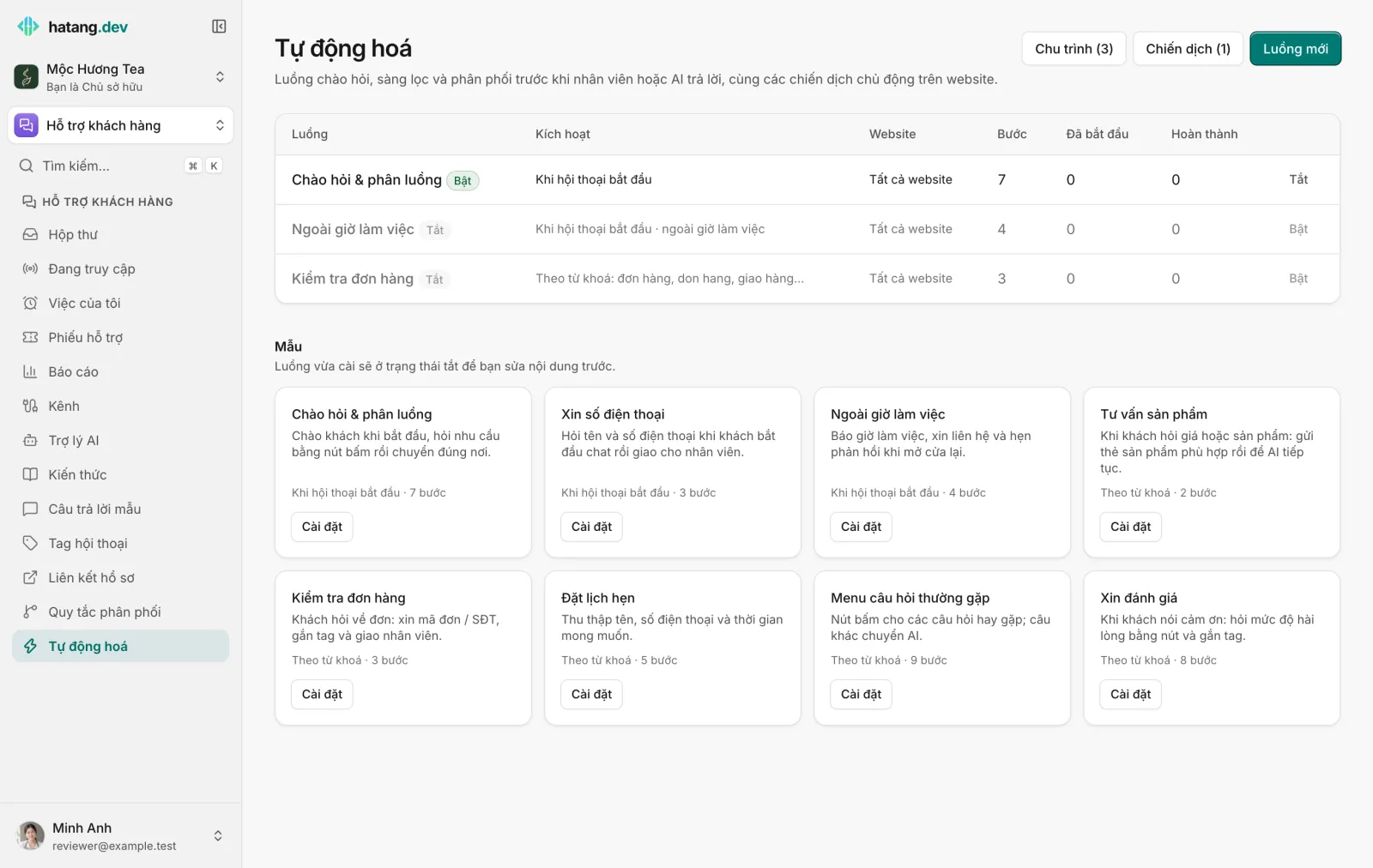
Danh sách cho biết mỗi luồng kích hoạt khi nào, áp dụng cho website nào, có bao nhiêu bước, đã Đã bắt đầu và Hoàn thành bao nhiêu lần.
Tạo một luồng
- Vào Hỗ trợ khách hàng → Tự động hoá và bấm Luồng mới.
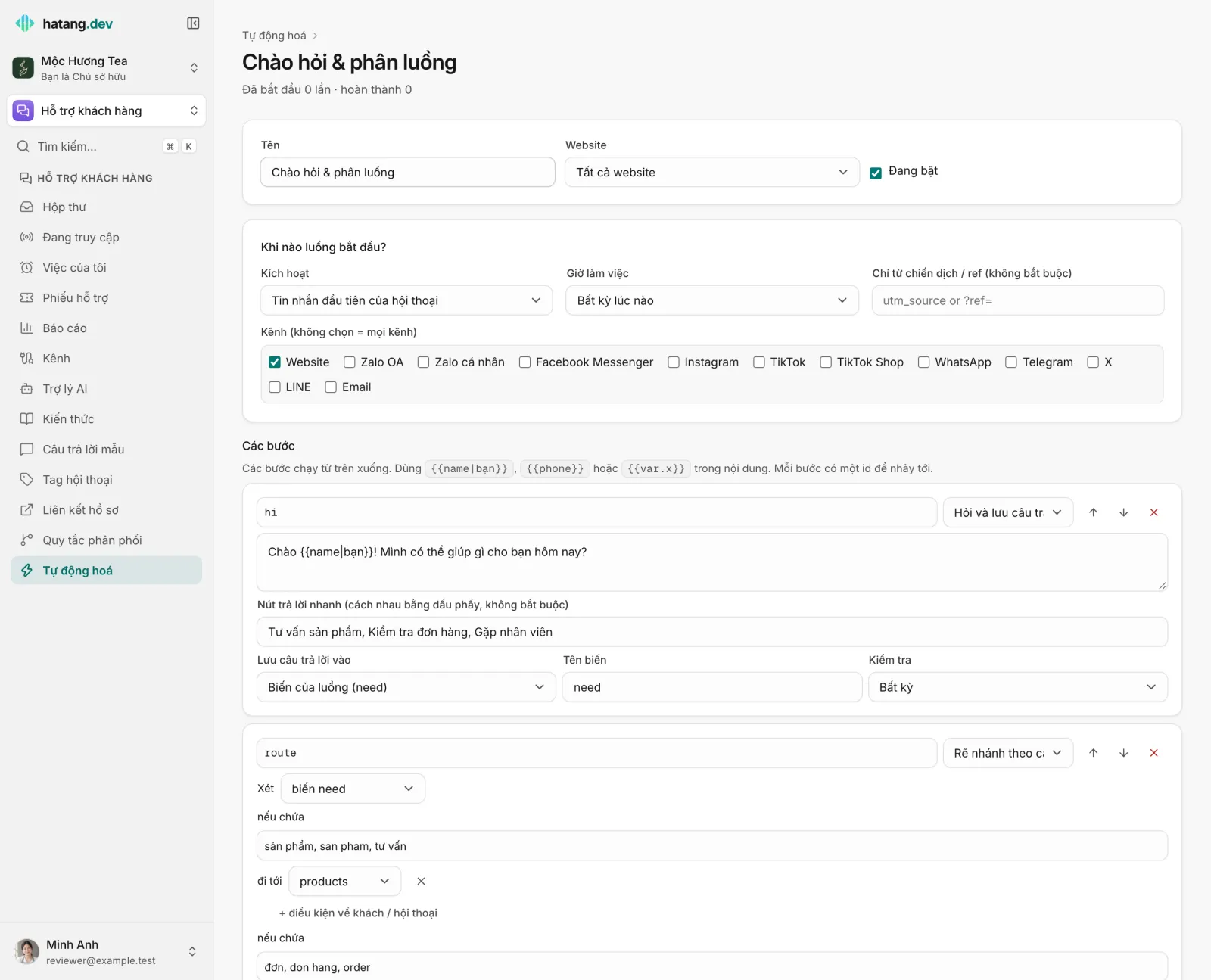
- Nhập Tên, chọn Website (hoặc Tất cả website) và đánh dấu Đang bật.
- Ở Khi nào luồng bắt đầu?, chọn Kích hoạt và thu hẹp nếu cần (xem bên dưới).
- Ở Các bước, thêm bước bằng Thêm bước: rồi điền nội dung.
- Bấm Tạo luồng.
Kích hoạt
| Kích hoạt | Bắt đầu khi |
|---|---|
| Tin nhắn đầu tiên của hội thoại | Khách gửi tin đầu tiên của một hội thoại mới |
| Tin nhắn của khách chứa từ khoá | Tin nhắn chứa một trong các từ khoá, không phân biệt dấu và chữ hoa |
| Khách đang ở một trang | Địa chỉ trang khách đang xem chứa đoạn chữ bạn nhập (widget trên website) |
| Thủ công / chỉ từ hộp thư | Không tự chạy: nhân viên chạy từ một hội thoại (xem Chạy luồng từ hộp thư), hoặc lập trình viên của bạn khởi động qua API (trang dành cho lập trình viên) |
Mỗi kích hoạt có thể thu hẹp theo Giờ làm việc (bất kỳ lúc nào, chỉ trong giờ, chỉ ngoài giờ), theo Kênh (không chọn = mọi kênh) (tích các kênh áp dụng), và chỉ cho khách đến từ link chiến dịch với Chỉ từ chiến dịch / ref (không bắt buộc) (khớp utm_source hoặc ?ref= trong địa chỉ trang). Khi nhiều luồng cùng khớp, luồng đứng trước trong danh sách được chạy.
Các bước
Các bước chạy từ trên xuống. Mỗi bước có một Id bước để các bước khác nhảy tới. Một luồng có tối đa 60 bước.
| Bước | Tác dụng |
|---|---|
| Gửi tin nhắn | Gửi một tin nhắn, có thể kèm nút trả lời nhanh |
| Hỏi và lưu câu trả lời | Hỏi, chờ khách trả lời rồi lưu vào tên, số điện thoại hoặc email của khách, một trường khách hàng, hoặc một biến của luồng. Ô Kiểm tra có thể bắt buộc câu trả lời là số điện thoại hoặc email; nếu không đúng, câu hỏi được hỏi lại tối đa hai lần. |
| Gửi thẻ sản phẩm | Gửi sản phẩm trong danh mục, chọn theo id hoặc tìm theo một câu, ví dụ {{last}} (tin nhắn gần nhất của khách) |
| Rẽ nhánh theo câu trả lời | Đi tới một bước khi câu trả lời gần nhất (hoặc một biến) chứa các từ nhất định, hoặc khi các điều kiện về khách và hội thoại đúng; nếu không thì đi tới bước khác |
| Chờ | Tạm dừng tối đa 86.400 giây (một ngày) trước bước kế tiếp |
| Thêm thẻ | Gắn thẻ cho hội thoại |
| Giao cho nhân viên | Giao hội thoại cho một nhân viên, hoặc theo quy tắc phân phối; luồng kết thúc |
| Gọi webhook | Gửi một sự kiện tới webhook của bạn, dành cho lập trình viên. Xem Webhook. |
| Nhảy tới bước | Tiếp tục ở một bước khác |
| Chuyển cho trợ lý AI | Kết thúc luồng để AI tiếp quản (trợ lý phải đang bật) |
| Chuyển cho nhân viên | Có thể nói một câu, rồi chuyển hội thoại theo quy tắc phân phối. Với luồng do nhân viên chạy tay, hội thoại vẫn ở lại với nhân viên đó |
| Kết thúc | Kết thúc luồng; tin nhắn tiếp theo đi tới AI hoặc nhân viên như bình thường |
Trong nội dung, {{name}}, {{phone}} và {{email}} chèn thông tin của khách, {{last}} là câu trả lời gần nhất, {{var.order_ref}} là một biến đã lưu. Thêm giá trị dự phòng sau dấu gạch đứng: {{name|bạn}} sẽ viết "bạn" khi chưa biết tên khách.
Chạy luồng từ hộp thư
Luồng có kích hoạt Thủ công / chỉ từ hộp thư là luồng nhân viên tự chạy khi cần, ví dụ để xin số điện thoại hay mã đơn giữa chừng cuộc trò chuyện. Bạn cần mức Làm việc ở module Hỗ trợ khách hàng.
- Mở hội thoại trong Hỗ trợ khách hàng → Hộp thư.
- Bấm Thêm ở đầu hội thoại, rồi chọn Chạy luồng.
- Bấm Chạy cạnh luồng cần chạy.
Danh sách gồm các luồng thủ công đang bật của website mà hội thoại thuộc về. Tin nhắn của luồng được gửi cho khách ngay, và khi luồng đặt câu hỏi, câu trả lời của khách đi vào luồng chứ không đi tới AI. Hội thoại vẫn là của bạn suốt quá trình, bước Chuyển cho nhân viên cũng để hội thoại lại cho bạn. Hội thoại đã đóng không có mục Chạy luồng.
Mẹo
- Tin đầu tiên nên ngắn và kèm hai, ba nút bấm. Khách trên Zalo và Messenger thích bấm hơn gõ.
- Kết thúc mọi nhánh bằng Chuyển cho trợ lý AI hoặc Chuyển cho nhân viên, để không ai bị bỏ lại nói chuyện với bot.
- Dùng Chỉ ngoài giờ làm việc cho luồng ngoài giờ, và một luồng chào khác cho giờ làm việc.
- Sau một tuần, xem cột Đã bắt đầu và Hoàn thành: luồng có nhiều người bắt đầu mà ít người hoàn thành là đang hỏi quá nhiều.
Bước tiếp theo
Bài viết này có giúp ích cho bạn không?
Bài viết liên quan
- Tự động hoá việc lặp lại bằng chu trìnhChạy một chuỗi việc khi có sự kiện trong hội thoại, như đơn đã thanh toán, khách đánh giá thấp hay khách chờ quá lâu.
- Trợ lý AI hoạt động thế nàoTrợ lý AI trả lời những gì, dựa vào đâu, khi nào chuyển cho đội ngũ của bạn và tốn bao nhiêu chi phí.
- Phân phối hội thoại bằng quy tắcTự động quyết định ai nhận mỗi hội thoại mới, theo kênh, từ khoá, thẻ và giờ làm việc, xoay vòng hoặc giao cho người ít bận nhất.
Chưa tìm thấy điều bạn cần?
Đội ngũ của chúng tôi trả lời qua chat, bằng tiếng Việt hoặc tiếng Anh.
Bạn đang tích hợp API hoặc SDK? Xem tài liệu cho lập trình viên →