Xuất khách hàng và đồng bộ sang email
Tải danh sách khách hàng về dạng CSV mở được bằng Excel, chép khách vào danh sách nhận email, và đưa danh bạ sẵn có vào Hạ Tầng.
Cập nhật ngày
Trong bài này
Danh sách khách hàng là của bạn. Bạn tải được về bất cứ lúc nào dưới dạng file CSV, chép những khách có email vào danh sách nhận để gửi chiến dịch email, và đưa danh bạ sẵn có vào dùng trong Hạ Tầng.
Xuất ra CSV
- Mở Khách hàng → Khách hàng.
- Nếu cần, lọc danh sách (tìm kiếm, giai đoạn, người phụ trách, kênh, nhãn) rồi bấm Lọc. File xuất chứa đúng những khách khớp bộ lọc.
- Bấm Xuất CSV.
File customers-<ngày>.csv tải về ngay, gồm mọi khách khớp bộ lọc (không chỉ trang đầu). Ai xem được danh sách khách hàng đều xuất được.
File dùng mã UTF-8 có BOM, nên Excel và Google Sheets hiện đúng tên tiếng Việt khi bạn mở trực tiếp.
| Cột | Nội dung |
|---|---|
id |
Mã hồ sơ trong Hạ Tầng (cus_…) |
name, email, phone |
Thông tin liên hệ |
stage |
new (Mới), contacted (Đã liên hệ), qualified (Đủ điều kiện), customer (Khách hàng) hoặc lost (Mất khách) |
owner_id |
Mã người dùng của người phụ trách (để trống khi chưa có ai) |
labels |
Các nhãn, ngăn cách bằng | |
channels |
Các kênh khách đã dùng, ngăn cách bằng |, ví dụ web|zalo |
first_seen_at, last_seen_at |
Ngày giờ theo UTC |
note |
Ghi chú mới nhất |
| Mỗi trường tuỳ chỉnh một cột | Đặt tên theo khoá của trường, theo thứ tự trong Trường tuỳ chỉnh |
Đồng bộ khách hàng sang danh sách nhận email
Để gửi chiến dịch email cho khách hàng, chép họ vào một danh sách nhận (audience) trong ứng dụng Email. Bạn cần quyền Quản lý với module Khách hàng.
- Ở Khách hàng → Khách hàng, lọc danh sách nếu chỉ muốn một nhóm, ví dụ giai đoạn Khách hàng hoặc nhãn
qua-tet. - Bấm Đồng bộ sang Email.
- Chọn Audience có sẵn, hoặc gõ tên vào ô Hoặc tạo audience mới.
- Bấm Đồng bộ.
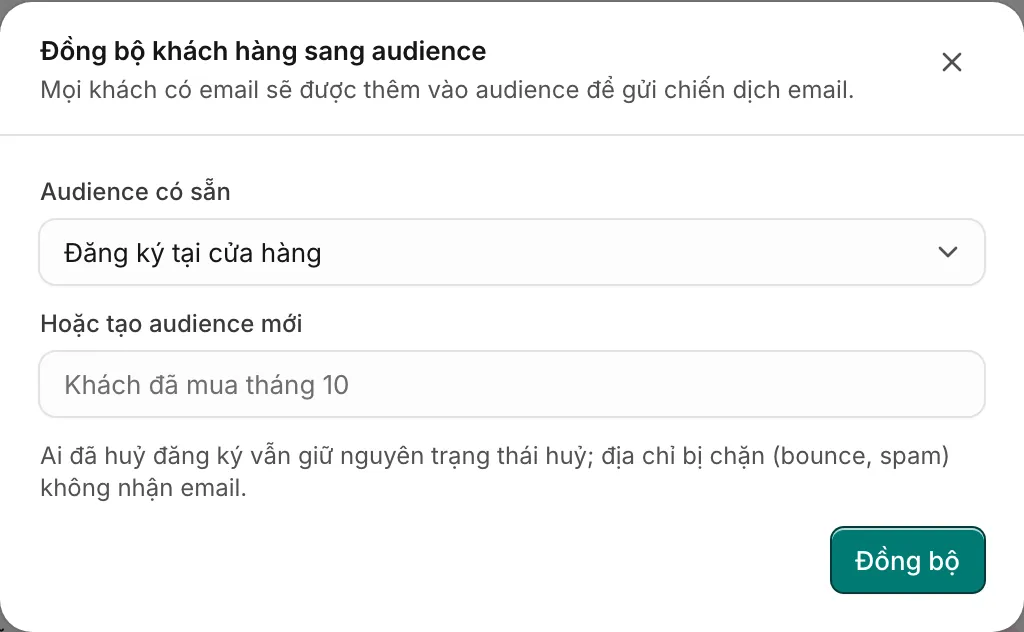
Hạ Tầng báo "Đã thêm … và cập nhật … liên hệ vào …". Chỉ khách có email được chép, tên khách thành tên của liên hệ, tối đa 5.000 khách mỗi lần đồng bộ.
Lựa chọn của khách được giữ nguyên: ai đã huỷ đăng ký danh sách đó vẫn ở trạng thái huỷ, địa chỉ trong danh sách chặn (bị trả lại, bị báo spam) không nhận email. Đồng bộ lại lần sau sẽ thêm khách mới và cập nhật liên hệ cũ, không xoá ai khỏi danh sách. Sau đó soạn chiến dịch như bình thường: xem Gửi chiến dịch email.
Đưa danh bạ sẵn có vào Hạ Tầng
Hạ Tầng không nhập hồ sơ khách hàng từ file. Hồ sơ được tạo khi một người nhắn cho bạn, nên luôn gắn với một cuộc hội thoại thật. Để dùng danh bạ bạn đang có:
- Để gửi email cho họ, nhập danh bạ vào một danh sách nhận email: xem Liên hệ và danh sách nhận. Khi một người trong đó nhắn cho bạn, tin nhắn của họ vào chung hồ sơ có cùng email.
- Để gửi thông báo Zalo cho họ, dùng ZNS với số điện thoại: xem Zalo ZNS.
- Để cập nhật hồ sơ đã có từ hệ thống của bạn (giai đoạn, người phụ trách, nhãn, trường), lập trình viên dùng API khách hàng. Xem Customers trong tài liệu API.
Câu hỏi thường gặp
| Câu hỏi | Trả lời |
|---|---|
| Chữ tiếng Việt bị lỗi font trong Excel | Mở file trực tiếp bằng cách bấm đúp. Nếu nhập qua Data → From Text/CSV, chọn mã hoá UTF-8. |
| File xuất ít người hơn danh sách | File xuất theo bộ lọc và ô tìm kiếm. Bấm Xoá lọc trước để xuất tất cả. |
| Cột người phụ trách là mã, không phải tên | Người phụ trách được xuất theo mã để file vẫn đúng khi ai đó đổi tên. Đối chiếu với danh sách nhân viên. |
| Khách không có email không vào danh sách nhận | Danh sách nhận email chỉ chứa được địa chỉ email. Hãy liên hệ những khách đó qua Zalo hoặc kênh khác. |
Bài viết này có giúp ích cho bạn không?
Bài viết liên quan
- Giai đoạn, người phụ trách và nhãnTheo dõi mỗi khách đang ở bước nào trong quy trình bán hàng, ai chăm sóc họ, và nhóm khách bằng nhãn để lọc, xuất và nhắn tin.
- Trường tuỳ chỉnhThêm trường riêng vào mọi hồ sơ khách hàng, như thành phố, loại khách hay ngân sách, và để trợ lý AI tự điền từ cuộc hội thoại.
- Contact và danh sách nhậnThêm người nhận email từng người, từ file CSV hoặc từ CRM, lưu thuộc tính riêng cho từng người và giữ đúng sự đồng ý của họ.
- Gửi chiến dịch emailViết bản tin hay chương trình khuyến mãi một lần rồi gửi tới một segment, ngay hoặc theo giờ hẹn, tự điền tên từng người và tự xử lý huỷ đăng ký.
Chưa tìm thấy điều bạn cần?
Đội ngũ của chúng tôi trả lời qua chat, bằng tiếng Việt hoặc tiếng Anh.
Bạn đang tích hợp API hoặc SDK? Xem tài liệu cho lập trình viên →