Gửi thẻ sản phẩm trong chat
Gửi tối đa bốn sản phẩm trong danh mục dưới dạng thẻ có ảnh, giá và nút Mua, trên chat website, ứng dụng, Zalo, Messenger và mọi kênh khác.
Cập nhật ngày
Khi khách hỏi "có gì làm quà tầm một triệu không shop?", hãy trả lời bằng chính sản phẩm. Thẻ sản phẩm hiện ảnh, tên và giá, để khách mở trang sản phẩm hoặc báo muốn mua mà không phải rời cuộc chat.
Để gửi thẻ, bạn cần quyền Làm việc với module Hỗ trợ khách hàng, và doanh nghiệp phải bật ứng dụng Sản phẩm với ít nhất một sản phẩm đang hiện trong danh mục (xem Danh mục sản phẩm).
Gửi thẻ sản phẩm
- Mở cuộc hội thoại trong Hộp thư.
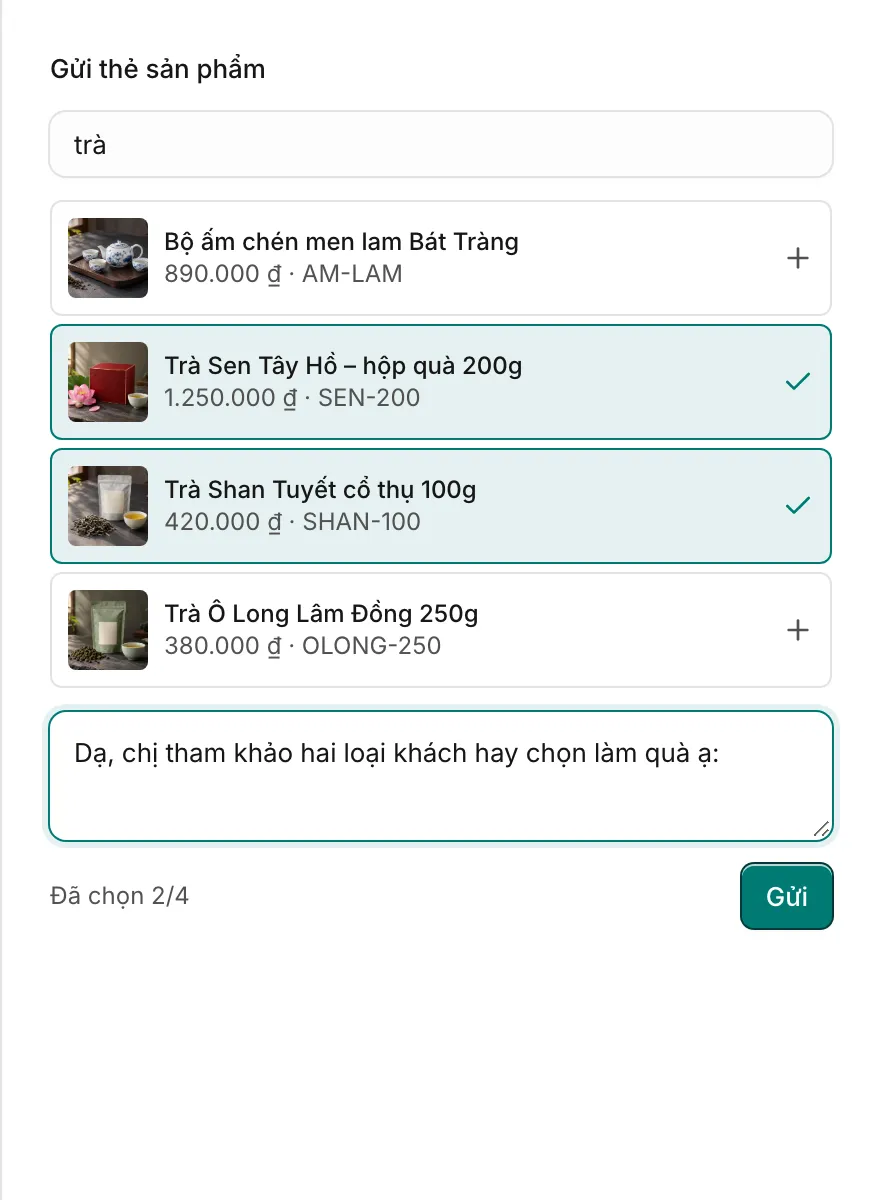
- Bấm Sản phẩm dưới ô trả lời. Khung Gửi thẻ sản phẩm mở ra với các sản phẩm mới nhất.
- Tìm theo tên, SKU hoặc danh mục, rồi bấm chọn tối đa 4 sản phẩm. Sản phẩm đã chọn có dấu tích.
- Nếu muốn, gõ một câu vào ô Lời nhắn phía trên thẻ (không bắt buộc), ví dụ "Dạ, chị tham khảo hai loại khách hay chọn làm quà ạ:".
- Bấm Gửi.
Các thẻ hiện trong hội thoại như tin nhắn của bạn, và khách nhận được trên kênh của họ.

Khách nhìn thấy gì
Thẻ hiển thị thế nào tuỳ vào khả năng của từng kênh. Kênh nào không hiện được thẻ thì khách nhận cùng nội dung dưới dạng chữ: lời nhắn của bạn, rồi mỗi sản phẩm một dòng gồm tên, giá và link trang sản phẩm.
| Kênh | Khách nhận được |
|---|---|
| Widget chat trên website | Mỗi sản phẩm một thẻ có ảnh, giá (giá cũ gạch ngang), nút Xem mở trang sản phẩm và nút Mua |
| Ứng dụng di động của bạn (SDK Hạ Tầng) | Cùng các thẻ đó, do ứng dụng vẽ |
| Zalo OA | Danh sách sản phẩm của Zalo (tối đa 5 sản phẩm) có ảnh, khi mọi sản phẩm đều có ảnh; nếu không thì là chữ |
| Messenger và Instagram | Băng chuyền thẻ có ảnh, giá và nút "Xem sản phẩm" mở trang sản phẩm |
| Các kênh khác (Zalo cá nhân, TikTok, WhatsApp, Telegram, LINE, X, email) | Chữ, gồm tên, giá và link |
Nút Mua trên website hay trong ứng dụng không trừ tiền. Nó điền sẵn "Mình muốn mua tên sản phẩm" vào ô nhắn tin của khách, khách chỉ cần bấm gửi. Nhân viên của bạn sau đó lên đơn: xem Tạo và quản lý đơn hàng.
Trong ứng dụng của bạn, sản phẩm có mã App Store hoặc Google Play có thể mở giao dịch in-app purchase của cửa hàng thay vì vậy. Thẻ mang giá và mã của cửa hàng mà khách đang dùng. Xem Bán phần mềm, gói thuê bao và mua trong ứng dụng.
Trợ lý AI cũng gửi thẻ
Khi trợ lý AI đang bật và khách hỏi về sản phẩm, giá hay nên chọn loại nào, trợ lý trả lời kèm tối đa bốn sản phẩm phù hợp dưới dạng thẻ, chỉ báo giá theo danh mục. Khi khách đã chốt mua, trợ lý ghi một đơn nháp để đội của bạn xác nhận. Sản phẩm đang ẩn không bao giờ được giới thiệu. Xem Trợ lý AI.
Mẹo
- Sản phẩm nào cũng nên có ảnh. Thẻ không ảnh trông trống trải, và Zalo sẽ chuyển sang gửi chữ.
- Điền URL trang sản phẩm để nút Xem đưa khách tới trang mô tả đầy đủ.
- Hai, ba sản phẩm chọn kỹ chốt đơn tốt hơn bốn. Thêm một câu tư vấn phía trên thẻ.
- Sản phẩm hết hàng có chữ "hết hàng" khi chọn. Cân nhắc trước khi gửi.
Xử lý sự cố
| Hiện tượng | Nguyên nhân | Cách xử lý |
|---|---|---|
| Khung chọn báo chưa có sản phẩm | Danh mục trống, hoặc mọi sản phẩm đang ẩn | Thêm hoặc hiện sản phẩm ở Sản phẩm → Danh mục |
| Tìm không ra một sản phẩm | Sản phẩm đang ẩn | Bấm Hiện ở sản phẩm đó trong danh mục |
| Khách trên Zalo nhận chữ thay vì danh sách | Một sản phẩm không có ảnh | Thêm URL ảnh cho mọi sản phẩm bạn gửi |
| Gửi thất bại | Ứng dụng Sản phẩm đang tắt, hoặc đã hết khung trả lời của Zalo hay Messenger | Bật Sản phẩm trong cài đặt doanh nghiệp; với khung trả lời đã đóng, xem Tin nhắn không gửi được |
Bước tiếp theo
Bài viết này có giúp ích cho bạn không?
Bài viết liên quan
- Danh mục sản phẩmThêm sản phẩm bằng tay hoặc nhập từ file CSV, Google Sheet hay website của bạn, để nhân viên gửi trong chat và trợ lý AI báo giá đúng.
- Tạo và quản lý đơn hàngLên đơn ngay trong cuộc hội thoại, gửi đơn cho khách dưới dạng thẻ, và theo dõi mọi đơn từ lúc mới tạo tới khi giao xong trong một danh sách.
- Nhận thanh toán ngay trong hội thoạiGửi thẻ thanh toán VietQR cho một đơn hàng. Khách quét bằng app ngân hàng bất kỳ, và đơn tự chuyển sang đã thanh toán khi tiền về.
- Trả lời kháchSoạn và gửi tin, dùng câu trả lời mẫu và lệnh nhanh, trích dẫn hay thu hồi tin nhắn, hiểu khung giờ trả lời và dấu đã gửi, đã xem.
Chưa tìm thấy điều bạn cần?
Đội ngũ của chúng tôi trả lời qua chat, bằng tiếng Việt hoặc tiếng Anh.
Bạn đang tích hợp API hoặc SDK? Xem tài liệu cho lập trình viên →