Ghi chú nội bộ, nhắc đến (@) và mời đồng nghiệp
Để lại ghi chú chỉ đội ngũ thấy, gõ @ để nhắc đồng nghiệp và họ được báo ngay, kéo đồng nghiệp vào hội thoại mà không phải chuyển giao.
Cập nhật ngày
Trong bài này
Ghi chú nội bộ là tin nhắn dành cho đội ngũ ngay trong hội thoại: bạn đã kiểm tra gì, khách đã đồng ý gì, ai làm việc gì tiếp theo. Khách không bao giờ thấy ghi chú, trên bất kỳ kênh nào.
Muốn đồng nghiệp để ý, hãy nhắc đến họ bằng @ trong ghi chú: họ được báo ngay. Khi cần họ hỗ trợ lâu hơn, hãy mời họ vào hội thoại. Họ theo dõi cùng bạn, còn hội thoại vẫn thuộc người đang phụ trách.
Cả ba việc đều cần quyền Làm việc với module Hỗ trợ khách hàng.
Viết ghi chú nội bộ
- Mở hội thoại trong Hỗ trợ khách hàng → Hộp thư.
- Bấm Ghi chú dưới ô soạn tin. Ô chuyển sang màu vàng và ghi "Ghi chú nội bộ (khách không thấy). Gõ @ để nhắc đến đồng nghiệp".
- Gõ ghi chú rồi nhấn
Enterhoặc bấm Thêm ghi chú. - Bấm Ghi chú lần nữa để quay lại trả lời khách.
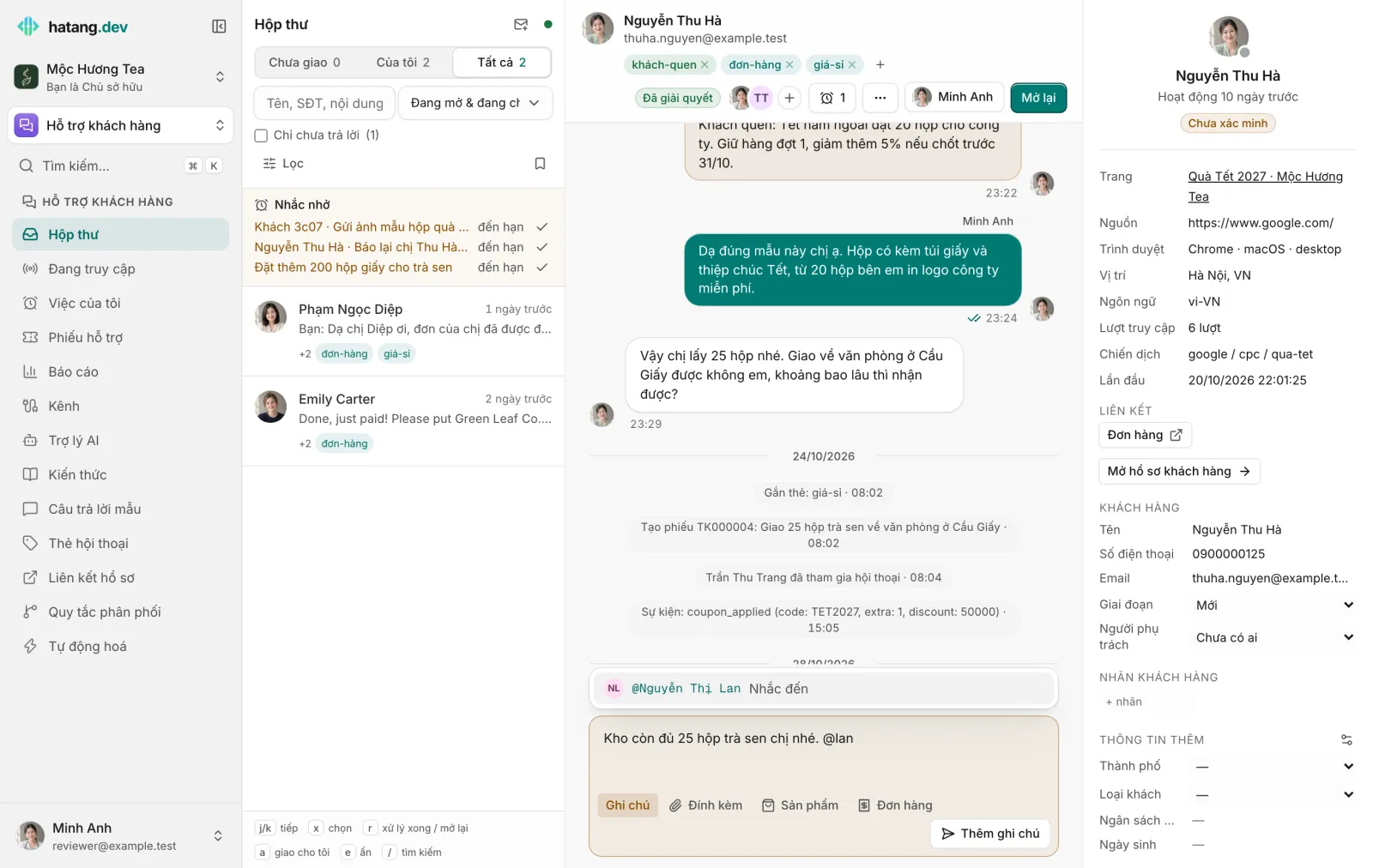
Ghi chú hiện màu vàng, có nhãn Ghi chú · và tên bạn, nằm chung dòng thời gian với tin nhắn, nên ai mở hội thoại sau cũng đọc được đầu đuôi câu chuyện.
Cần biết:
- Ghi chú vẫn dùng được khi nền tảng đã hết hạn trả lời. Lúc đó ô soạn tin tự chuyển sang ghi chú.
- Ghi chú không được tính là đã trả lời: hội thoại vẫn nằm trong Chỉ chưa trả lời và thời gian phản hồi đầu tiên vẫn chạy.
- Câu trả lời mẫu (
/) dùng được cả trong ghi chú. - Hạ Tầng cũng tự viết một số ghi chú, ví dụ khi một đồng nghiệp thu hồi tin nhắn, khi kênh từ chối tin trả lời vì đã hết hạn trả lời, hoặc khi trợ lý AI chuyển hội thoại cho nhân viên. Mỗi nhân viên đọc các ghi chú này theo ngôn ngữ của dashboard hoặc ứng dụng mình đang dùng.
Nhắc đến đồng nghiệp
- Ở chế độ ghi chú, gõ
@rồi vài chữ đầu trong tên đồng nghiệp, ví dụ@lancho Nguyễn Thị Lan. Không cần gõ dấu, và gõ phần nào của tên cũng được. - Chọn đồng nghiệp trong danh sách bằng phím mũi tên và
Enter(hoặcTab), hoặc bấm vào tên. Tên được chèn thành@Nguyễn Thị Lan. - Viết nốt ghi chú rồi bấm Thêm ghi chú.
Tên được tô nổi trong ghi chú, và đồng nghiệp được báo:
| Ở đâu | Họ nhận được gì |
|---|---|
| Hộp thư, nếu họ đang mở | Âm báo và dòng "Minh Anh đã nhắc đến bạn", hoặc thông báo trình duyệt khi tab đang ở nền |
| Thông báo trình duyệt và ứng dụng Hạ Tầng | "Minh Anh đã nhắc đến bạn" kèm nội dung ghi chú. Trong ứng dụng, thông báo này theo công tắc Giao cho tôi |
| Chỉ khi họ chọn Gửi email cho tôi là Ngay lập tức và đang không trực tuyến trong hộp thư |
Cần biết:
- Danh sách gồm nhân viên làm việc được trong Hỗ trợ khách hàng (quyền Làm việc hoặc Quản lý, chủ sở hữu và quản trị viên). Bạn không tự nhắc đến mình được.
- Đồng nghiệp vẫn được báo dù họ chọn Chỉ hội thoại được giao cho tôi hoặc tôi được mời vào. Họ không được báo nếu đã tắt thông báo hội thoại đó.
- Chỉ nhắc đến được trong ghi chú. Khi trả lời khách,
@ở đầu dòng vẫn chạy lệnh nhanh như@c(xử lý xong) và@ok(đã xử lý). Trong ghi chú, các lệnh này hiện bên dưới đồng nghiệp khớp tên. - Xoá
@Tênkhỏi nội dung trước khi gửi thì lần nhắc đó bị huỷ. - Nhắc đến không thêm đồng nghiệp vào hội thoại. Muốn họ theo dõi hội thoại, hãy mời họ.
Mời đồng nghiệp vào hội thoại
- Ở phần đầu hội thoại, bấm + (Mời đồng nghiệp) cạnh trạng thái.
- Chọn đồng nghiệp. Họ tham gia hội thoại và chữ cái đầu tên họ hiện ở phần đầu hội thoại.
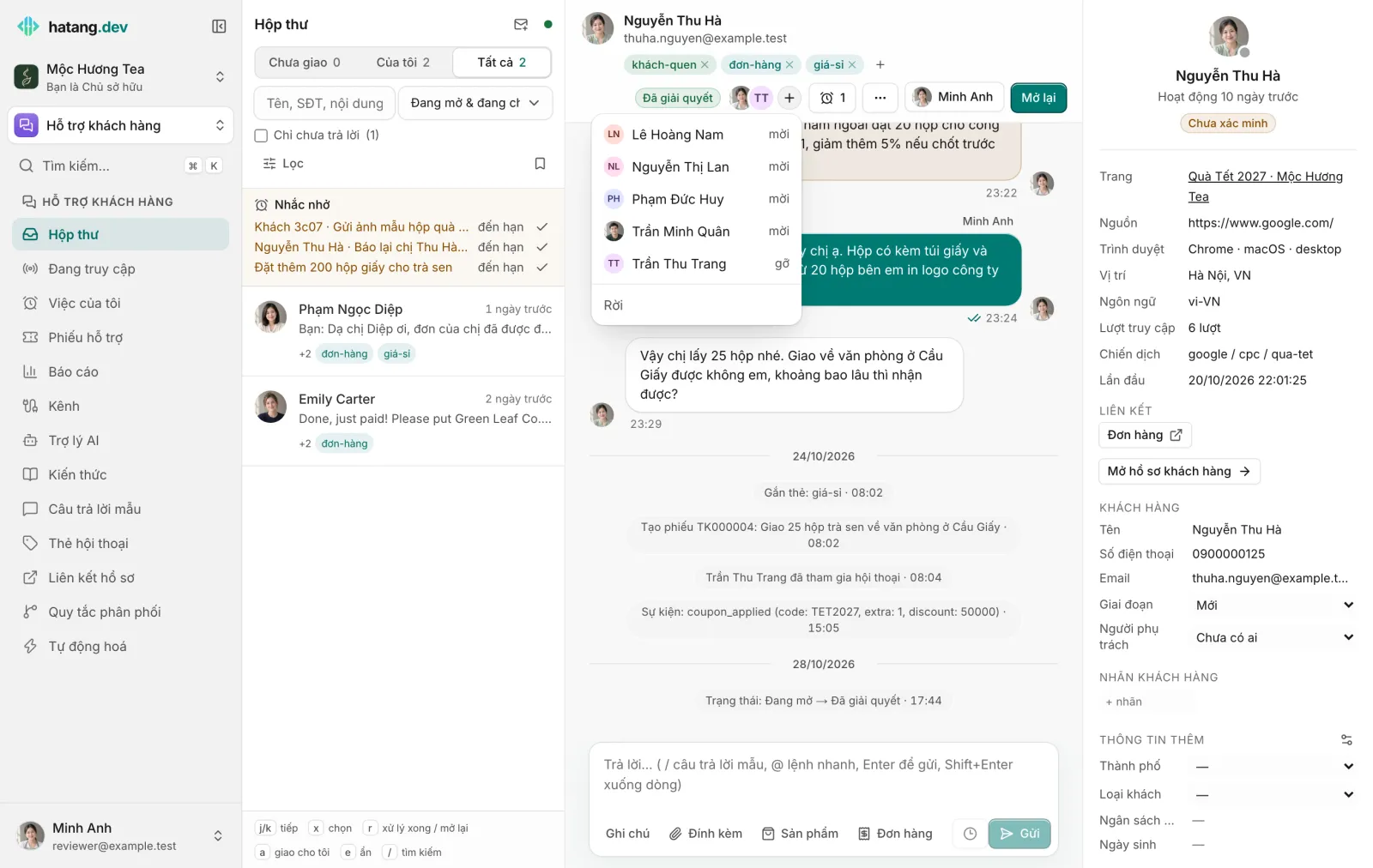
Sau đó:
- Dòng thời gian ghi "… đã tham gia hội thoại".
- Đồng nghiệp nhận thông báo ("Bạn được thêm vào hội thoại") trên trình duyệt và trong ứng dụng Hạ Tầng.
- Hội thoại hiện trong tab Của tôi của họ, và họ được báo khi khách nhắn tiếp, kể cả khi chỉ bật thông báo cho hội thoại được giao cho mình.
- Người phụ trách không đổi. Muốn giao hẳn hội thoại, hãy giao việc.
Muốn gỡ ai đó, mở lại menu đó và bấm gỡ cạnh tên họ. Muốn rời hội thoại bạn được mời vào, bấm Rời.
Trong danh sách, hội thoại có đồng nghiệp được mời hiện +1, +2.
Ghi chú về khách, không phải về hội thoại
Bảng thông tin khách bên phải có mục Ghi chú riêng cho những điều đúng qua mọi hội thoại, như "thích giao sau 5 giờ chiều". Các ghi chú này thuộc hồ sơ khách hàng và hiện trong mọi hội thoại với khách đó. Xem Bảng thông tin khách.
Bước tiếp theo
Bài viết này có giúp ích cho bạn không?
Bài viết liên quan
- Giao và chuyển hội thoạiGiao hội thoại cho người phụ trách, tự nhận, chuyển cho đồng nghiệp, hoặc chia lại theo quy tắc phân phối.
- Bảng thông tin kháchMọi thông tin về khách ngay cạnh hội thoại: liên hệ, khách đã làm gì trước khi nhắn, thuộc tính, trường CRM, ghi chú, phiếu hỗ trợ và đơn hàng.
- Nhắc việc và Việc của tôiĐặt nhắc để theo dõi hội thoại, giao việc cần làm cho mình hoặc đồng nghiệp, và xem mọi việc đến hạn ở Việc của tôi.
Chưa tìm thấy điều bạn cần?
Đội ngũ của chúng tôi trả lời qua chat, bằng tiếng Việt hoặc tiếng Anh.
Bạn đang tích hợp API hoặc SDK? Xem tài liệu cho lập trình viên →