Segment và topic
Chia contact thành segment để chọn ai nhận chiến dịch email, và tạo topic để người nhận tự chọn loại email muốn nhận.
Cập nhật ngày
Trong bài này
Segment và topic trả lời hai câu hỏi khác nhau:
- Segment trả lời chiến dịch này gửi cho ai? Đó là một nhóm contact cố định, như "Khách hàng thân thiết" hay "Khách mua sỉ". Bạn chọn thành viên.
- Topic trả lời đây là loại email gì? Đó là một loại thư như "Khuyến mãi" hay "Bản tin trà mới". Mỗi người nhận tự chọn trên trang tuỳ chọn những topic họ muốn nhận.
Một chiến dịch email gửi tới một segment và, nếu muốn, gắn một topic: thư tới những contact trong segment đang nhận topic đó. Cả hai được quản lý ở Email → Danh sách nhận và cần quyền Quản lý trong module Email.
Segment
Tạo segment
- Mở Email → Danh sách nhận, tab Segments.
- Nhập Tên segment, ví dụ
Khách mua sỉ, rồi bấm Tạo segment. - Mở segment vừa tạo và bấm Thêm contact từ danh sách để chọn thành viên.
Các cách khác để thêm người vào segment:
- Chọn segment khi thêm contact hoặc nhập file CSV. Xem Contact và danh sách nhận.
- Trong danh sách contact, tích chọn rồi dùng Thêm vào segment.
- Để automation tự thêm contact bằng bước Thêm vào segment, ví dụ mọi người đánh giá năm sao. Xem Automation.
Một contact thuộc bao nhiêu segment cũng được. Bỏ khỏi segment đưa contact ra khỏi nhóm mà không xoá contact, và xoá segment không bao giờ xoá contact trong đó. Đổi tên chỉ đổi tên segment.
Ví dụ
| Segment | Thành viên |
|---|---|
| Khách hàng thân thiết | Contact đã mua nhiều đơn, thêm từ CRM hoặc bởi automation |
| Khách mua sỉ | Quán cà phê và đại lý, nhập từ file bán hàng |
| Đăng ký tại cửa hàng | Người để lại email tại quầy |
Topic
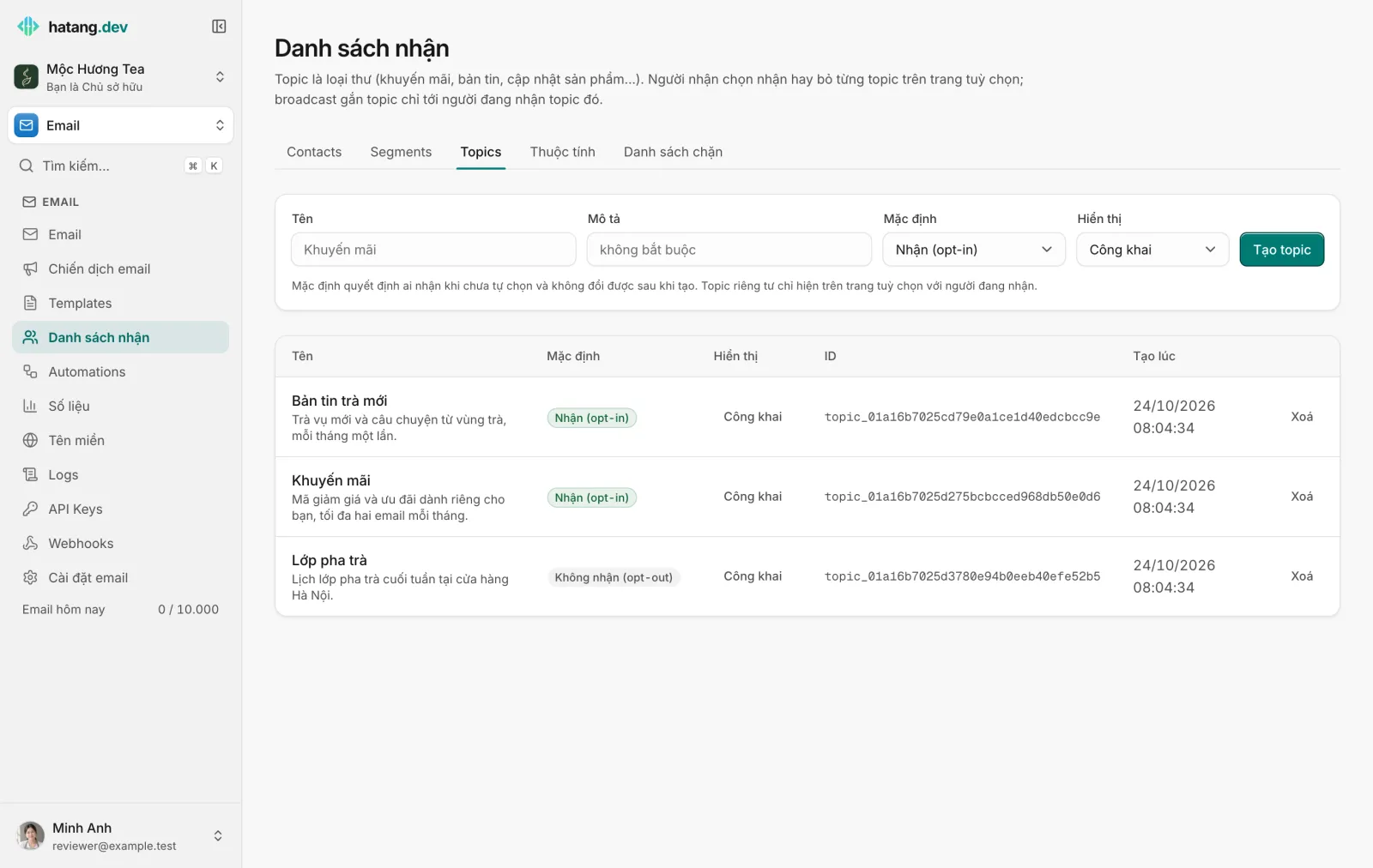
Tạo topic
- Mở tab Topics.
- Nhập Tên (ví dụ
Khuyến mãi) và Mô tả mà người nhận sẽ đọc trên trang tuỳ chọn, ví dụ "Mã giảm giá và ưu đãi, tối đa hai email mỗi tháng". - Chọn Mặc định:
- Nhận (opt-in): mọi contact đều nhận topic này cho tới khi họ bỏ. Dùng cho email người nhận chờ đợi ở bạn, như bản tin hằng tháng.
- Không nhận (opt-out): contact chỉ nhận sau khi tự đăng ký. Dùng cho email thỉnh thoảng hoặc dành cho số ít, như thư mời lớp pha trà.
- Chọn Hiển thị: topic Công khai hiện trên trang tuỳ chọn với mọi người; topic Riêng tư chỉ hiện với contact đang nhận.
- Bấm Tạo topic.
Mặc định không đổi được sau khi tạo topic, nên hãy chọn cẩn thận.
Topic lọc email như thế nào
- Chiến dịch gắn topic chỉ tới những contact trong segment đang nhận topic đó: với topic opt-in là mọi người chưa bỏ; với topic opt-out là chỉ người đã đăng ký.
- Chiến dịch chọn Không gắn topic (mọi người đang nhận) tới mọi contact trong segment chưa huỷ nhận tất cả.
- Nút huỷ đăng ký một chạm trong Gmail hay Apple Mail, với chiến dịch có topic, chỉ bỏ contact khỏi topic đó. Với chiến dịch không gắn topic, nút này huỷ nhận mọi email.
- Trang của từng contact cho thấy lựa chọn với từng topic, hoặc mặc định nếu họ chưa chọn.
Vì sao nên có topic
Người được chọn "bớt khuyến mãi, nhưng vẫn nhận bản tin" sẽ ở lại danh sách của bạn. Người chỉ có thể huỷ tất cả, hoặc không tìm thấy chỗ huỷ, sẽ bấm "Báo cáo spam", và báo spam là thứ làm hại uy tín người gửi nhiều nhất. Có hai, ba topic rõ ràng là một trong những cách đơn giản nhất để giữ tỉ lệ báo spam thấp.
Người nhận tới trang lựa chọn qua link {{{UNSUBSCRIBE_URL}}} trong email, link này mở trang huỷ đăng ký của bạn.
Segment, topic hay thuộc tính?
| Bạn muốn… | Dùng |
|---|---|
| Gửi chiến dịch email cho một nhóm khách cụ thể | Segment |
| Cho người nhận tự chọn loại email muốn nhận | Topic |
| Cá nhân hoá nội dung ("cửa hàng gần bạn nhất ở {{{contact.city}}}") | Thuộc tính contact |
| Rẽ nhánh automation theo một giá trị | Thuộc tính contact trong bước Điều kiện |
Bước tiếp theo
Bài viết này có giúp ích cho bạn không?
Bài viết liên quan
- Contact và danh sách nhậnThêm người nhận email từng người, từ file CSV hoặc từ CRM, lưu thuộc tính riêng cho từng người và giữ đúng sự đồng ý của họ.
- Gửi chiến dịch emailViết bản tin hay chương trình khuyến mãi một lần rồi gửi tới một segment, ngay hoặc theo giờ hẹn, tự điền tên từng người và tự xử lý huỷ đăng ký.
- Tuỳ chỉnh trang huỷ đăng kýĐưa thương hiệu của bạn lên trang người nhận mở từ link huỷ đăng ký, nơi họ chọn topic muốn nhận hoặc huỷ nhận mọi email.
Chưa tìm thấy điều bạn cần?
Đội ngũ của chúng tôi trả lời qua chat, bằng tiếng Việt hoặc tiếng Anh.
Bạn đang tích hợp API hoặc SDK? Xem tài liệu cho lập trình viên →