Rời hoặc xoá doanh nghiệp
Cách thôi làm việc ở một doanh nghiệp, giao doanh nghiệp cho chủ mới, xoá hẳn một doanh nghiệp, hoặc xoá tài khoản của bạn.
Cập nhật ngày
Trong bài này
Có ba việc khác nhau bạn có thể cần: thôi làm việc ở một doanh nghiệp, xoá một doanh nghiệp cùng toàn bộ dữ liệu, hoặc xoá chính tài khoản Hạ Tầng của bạn. Bài này hướng dẫn từng việc.
Rời một doanh nghiệp
Ai làm việc ở doanh nghiệp cũng tự rời được:
- Mở Cài đặt → Cài đặt doanh nghiệp.
- Ở thẻ Chung, tìm Rời doanh nghiệp và bấm Rời doanh nghiệp.
- Bấm Rời … để xác nhận.
Bạn mất quyền truy cập ngay. Hội thoại đang mở của bạn được phân phối lại cho những người còn lại theo quy tắc phân phối, việc của bạn chuyển cho một chủ sở hữu. Dashboard mở doanh nghiệp tiếp theo của bạn (hoặc màn hình thiết lập doanh nghiệp mới), và doanh nghiệp biến khỏi menu doanh nghiệp của bạn. Các doanh nghiệp khác không bị ảnh hưởng. Muốn quay lại, bạn cần được mời lại.
Nếu bạn là chủ sở hữu duy nhất, nút này bị tắt, vì doanh nghiệp luôn cần ít nhất một chủ sở hữu. Hãy chỉ định người khác làm chủ sở hữu trước (Cài đặt → Nhân viên → Sửa quyền → Vai trò → Chủ sở hữu), hoặc xoá doanh nghiệp.
Chủ sở hữu hoặc quản trị viên cũng có thể gỡ bạn: ở Cài đặt → Nhân viên, họ bấm Gỡ ở dòng của bạn. Khi đó việc của bạn chuyển sang người đã gỡ bạn.
Giao doanh nghiệp cho chủ mới
Khi bạn sang nhượng cửa hàng hoặc đổi người điều hành:
- Mời chủ mới với vai trò Chủ sở hữu, hoặc đổi vai trò của họ thành Chủ sở hữu bằng Sửa quyền (Mời nhân viên).
- Kiểm tra họ đã đăng nhập được và thấy đầy đủ mọi thứ.
- Tự rời doanh nghiệp (xem bên trên), hoặc nhờ họ đổi vai trò của bạn thành Quản trị viên hay Thành viên nếu bạn vẫn ở lại.
Quản trị viên không tạo được chủ sở hữu; chỉ chủ sở hữu mới làm được.
Xoá doanh nghiệp
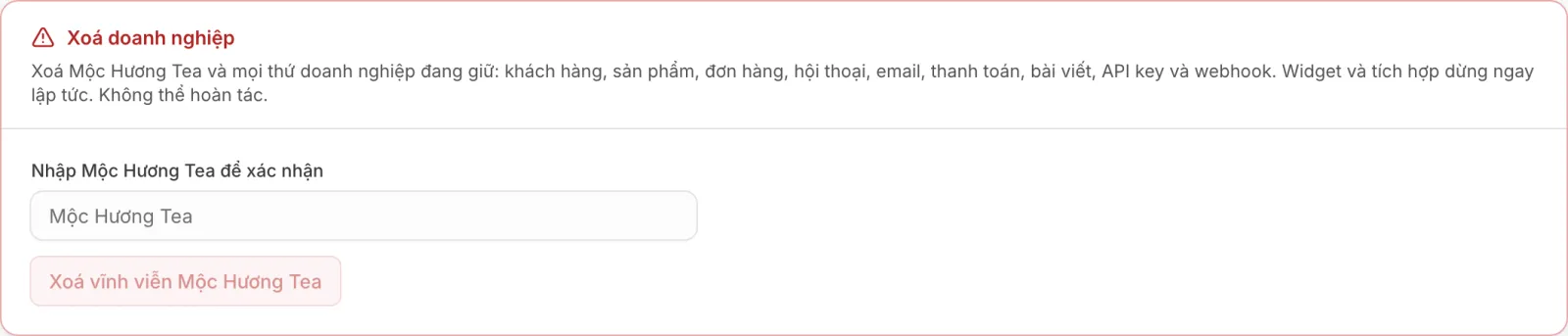
Xoá doanh nghiệp là xoá mọi thứ doanh nghiệp đang giữ: khách hàng, sản phẩm, đơn hàng, hội thoại, email, thanh toán, API key và webhook. Widget và các tích hợp ngừng hoạt động ngay lập tức. Không thể hoàn tác. Chỉ chủ sở hữu mới xoá được doanh nghiệp.
- Mở Cài đặt → Cài đặt doanh nghiệp.
- Ở cuối thẻ Chung, tìm Xoá doanh nghiệp.
- Nhập đúng tên doanh nghiệp như dòng Nhập … để xác nhận.
- Bấm Xoá vĩnh viễn ….
Sau đó dashboard mở doanh nghiệp tiếp theo của bạn, hoặc màn hình thiết lập doanh nghiệp mới nếu bạn không còn doanh nghiệp nào. Nhân viên của doanh nghiệp mất quyền truy cập ngay.
Nếu bạn chỉ muốn ngừng dùng một phần của Hạ Tầng, hãy tắt module đó thay vì xoá: dữ liệu được giữ nguyên và bạn bật lại được về sau (Bật và tắt module).
Xoá tài khoản của bạn
Xoá tài khoản là xoá vĩnh viễn thông tin đăng nhập, các phiên đăng nhập và thiết bị của bạn, và đăng xuất bạn ở mọi nơi.
Trên dashboard:
- Mở Cài đặt → Cài đặt doanh nghiệp, thẻ Tài khoản.
- Ở mục Xoá tài khoản, đọc những doanh nghiệp bị xoá cùng tài khoản và những doanh nghiệp bạn sẽ rời.
- Bấm Xoá tài khoản, nhập địa chỉ email của bạn rồi bấm Xoá vĩnh viễn.
Sau đó trang đăng nhập mở ra. Bạn cũng có thể:
- Trong ứng dụng Hạ Tầng cho iPhone, Android hoặc Mac: mở màn hình tài khoản (Thêm trên điện thoại), chạm Xoá tài khoản, rồi Xoá vĩnh viễn.
- Gửi email tới [email protected] từ địa chỉ email của tài khoản và đề nghị đóng tài khoản.
Email đăng nhập không đổi được. Muốn chuyển sang địa chỉ mới, xem Đăng nhập và đăng xuất.
Những doanh nghiệp chỉ mình bạn sở hữu và không có ai khác làm việc sẽ bị xoá cùng tài khoản. Nếu doanh nghiệp bạn sở hữu còn nhân viên khác, yêu cầu xoá sẽ bị từ chối cho tới khi bạn chỉ định chủ sở hữu khác hoặc gỡ các nhân viên đó, để không đội nào bị bỏ lại mà không có chủ.
Xử lý sự cố
| Vấn đề | Nguyên nhân | Cách xử lý |
|---|---|---|
| Không thấy thẻ Xoá doanh nghiệp | Bạn không phải chủ sở hữu | Nhờ một chủ sở hữu |
| Báo phải nhập đúng tên doanh nghiệp | Tên bạn nhập khác, ví dụ dấu hoặc khoảng trắng | Chép tên từ dòng phía trên ô nhập |
| Báo doanh nghiệp cần ít nhất một chủ sở hữu | Bạn đang gỡ hoặc hạ vai trò chủ sở hữu cuối cùng | Chỉ định người khác làm chủ sở hữu trước |
| Nút Rời doanh nghiệp bị mờ | Bạn là chủ sở hữu duy nhất | Chỉ định người khác làm chủ sở hữu, hoặc xoá doanh nghiệp |
| Xoá tài khoản bị từ chối kèm tên một doanh nghiệp, hoặc nút Xoá tài khoản bị mờ | Bạn là chủ sở hữu duy nhất của doanh nghiệp đó và nó còn nhân viên khác | Chỉ định chủ sở hữu khác cho doanh nghiệp đó rồi thử lại |
| Địa chỉ email bạn nhập không khớp với tài khoản | Gõ sai khi xác nhận | Nhập đúng địa chỉ hiện ở thẻ Tài khoản |
Bài viết này có giúp ích cho bạn không?
Bài viết liên quan
- Cài đặt doanh nghiệpĐổi tên doanh nghiệp, địa chỉ trong đường dẫn dashboard và logo, và chọn những module đang bật.
- Nhân viên và vai tròAi được làm gì trong doanh nghiệp của bạn. Chủ sở hữu, quản trị viên, thành viên, bốn mức quyền và các mẫu nhanh.
- Xử lý yêu cầu về dữ liệuLàm gì khi khách hàng muốn xem, sửa hoặc xoá dữ liệu của họ, và cách hỏi Hạ Tầng về dữ liệu của chính bạn.
Chưa tìm thấy điều bạn cần?
Đội ngũ của chúng tôi trả lời qua chat, bằng tiếng Việt hoặc tiếng Anh.
Bạn đang tích hợp API hoặc SDK? Xem tài liệu cho lập trình viên →