Thêm bản ghi DNS ở nhà cung cấp tên miền
Thêm các bản ghi DKIM, SPF, MX, DMARC và CNAME của Hạ Tầng ở Cloudflare, GoDaddy, Namecheap, Hostinger, Mắt Bão, P.A Việt Nam và các nhà cung cấp DNS khác.
Cập nhật ngày
Trong bài này
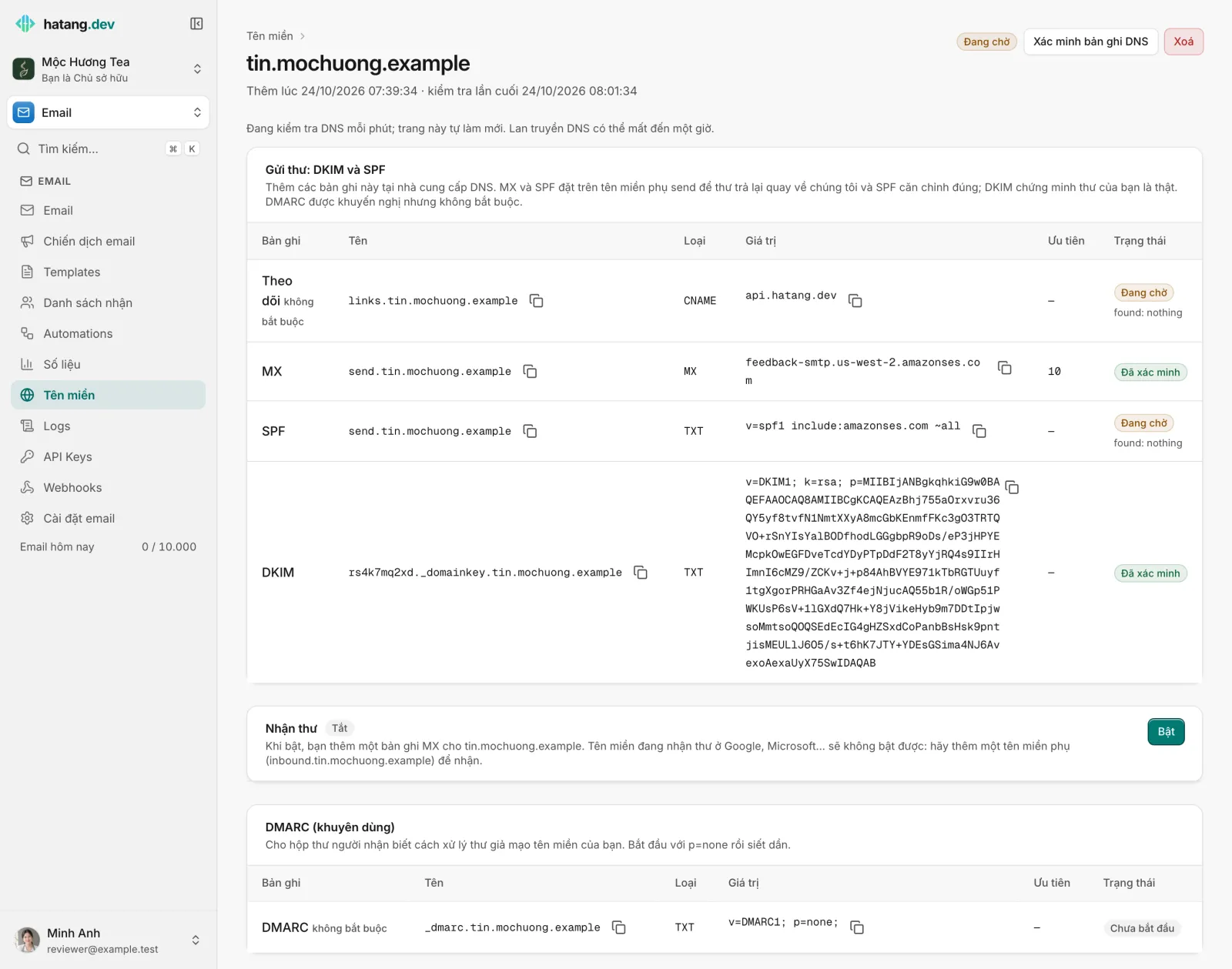
Tên miền gửi được xác minh khi các bản ghi hiện ở Email → Tên miền đã có ở nơi quản lý DNS của tên miền. Bài này hướng dẫn cách nhập chúng ở các nhà cung cấp DNS phổ biến. Giá trị luôn lấy từ trang tên miền trong Hạ Tầng: mở trang đó song song với trang quản lý DNS, rồi sao chép Tên và Giá trị của từng bản ghi bằng nút sao chép.
Xác định nơi quản lý DNS
Nơi bạn mua tên miền chưa chắc là nơi trả lời DNS cho tên miền đó. Điều quyết định là nameserver (máy chủ tên miền) đang trỏ về đâu:
- Nameserver kết thúc bằng
ns.cloudflare.com: thêm bản ghi ở Cloudflare. Hạ Tầng tự nhận ra và hiện link Mở bản ghi DNS của zone trên trang tên miền. - Nameserver của nhà đăng ký (GoDaddy, Namecheap, Mắt Bão, P.A Việt Nam…): thêm ở trang quản lý DNS của nhà đăng ký đó.
- Nameserver của nhà cung cấp hosting hoặc dịch vụ DNS khác: thêm ở đó.
Nếu nhà cung cấp DNS hỗ trợ Domain Connect, trang tên miền hiện nút Tự động cấu hình với kèm tên nhà cung cấp. Nút này thêm mọi bản ghi giúp bạn sau khi bạn đăng nhập và đồng ý, và bạn có thể bỏ qua phần còn lại của bài.
Quy tắc gây ra phần lớn lỗi
Bản ghi nào cũng có tên, nhưng mỗi nhà cung cấp muốn bạn nhập tên theo cách khác nhau:
- Đa số chỉ cần phần đứng trước tên miền. Với zone
mochuong.vn, bản ghisend.tin.mochuong.vnđược nhập làsend.tin, còn_dmarc.tin.mochuong.vnlà_dmarc.tin. Nhà cung cấp tự thêm.mochuong.vn. - Một số nơi nhận cả tên đầy đủ và tự bỏ phần tên miền. Cloudflare nhận được cả hai cách.
Nếu nhập tên đầy đủ ở nơi tự thêm tên miền, bạn sẽ tạo ra send.tin.mochuong.vn.mochuong.vn, và Hạ Tầng báo found: nothing. Khi không chắc, hãy nhập dạng ngắn rồi kiểm tra lại bản ghi sau khi lưu.
Ví dụ cho tên miền gửi tin.mochuong.vn trong zone mochuong.vn:
| Bản ghi | Loại | Tên cần nhập | Giá trị |
|---|---|---|---|
| DKIM | TXT | rs4k7mq2xd._domainkey.tin |
v=DKIM1; k=rsa; p=… |
| MX | MX, ưu tiên 10 | send.tin |
feedback-smtp.<vùng>.amazonses.com |
| SPF | TXT | send.tin |
v=spf1 include:amazonses.com ~all |
| DMARC | TXT | _dmarc.tin |
v=DMARC1; p=none; |
| Theo dõi (không bắt buộc) | CNAME | links.tin |
Tên máy chủ hiện trên trang tên miền |
Nếu gửi từ chính tên miền gốc (mochuong.vn), các tên là rs…._domainkey, send và _dmarc.
Để TTL ở mặc định hoặc Auto.
Cloudflare
- Trong dashboard Cloudflare, chọn tên miền và mở DNS → Records. Link trên trang tên miền của Hạ Tầng mở thẳng màn hình này.
- Bấm Add record cho từng dòng.
- Bản ghi TXT: chọn TXT, nhập Name, dán giá trị vào Content.
- Bản ghi MX: chọn MX, nhập Name, dán tên máy chủ vào Mail server và đặt Priority là
10. - CNAME theo dõi: chọn CNAME, nhập Name và Target, rồi chuyển Proxy status sang DNS only (đám mây xám).
- Bấm Save sau mỗi bản ghi.
GoDaddy
- Mở My Products, chọn tên miền rồi chọn DNS (hoặc Manage DNS).
- Bấm Add New Record cho từng dòng.
- Chọn Type, nhập Name dạng ngắn (GoDaddy tự thêm tên miền), dán Value, và với MX đặt Priority là
10. - Bấm Save.
Namecheap
- Mở Domain List, bấm Manage bên cạnh tên miền, rồi chọn tab Advanced DNS.
- Trong Host Records, bấm Add New Record cho các dòng TXT và CNAME. Nhập tên ngắn vào Host và giá trị vào Value.
- Bản ghi MX nằm trong mục Mail Settings của cùng tab. Nếu mục này đang để lựa chọn khác, chọn Custom MX, rồi thêm dòng MX với Host là
send.tin(hoặcsend), máy chủ thư ở Value và ưu tiên10. - Lưu từng dòng bằng dấu tích.
Chuyển Mail Settings sang Custom MX ảnh hưởng tới bản ghi MX của cả tên miền. Nếu hộp thư chính đang dùng dịch vụ email của Namecheap, hãy thêm lại bản ghi MX của dịch vụ đó trong Custom MX, hoặc hỏi bộ phận hỗ trợ của Namecheap trước.
Hostinger
- Trong hPanel, mở Domains, chọn tên miền rồi vào DNS / Nameservers.
- Ở phần quản lý bản ghi DNS, chọn Type, nhập Name dạng ngắn, dán giá trị, và với MX đặt độ ưu tiên là
10. - Bấm Add Record.
Mắt Bão, P.A Việt Nam và các nhà đăng ký Việt Nam khác
Đăng nhập trang quản lý khách hàng của nhà đăng ký, mở tên miền và vào phần quản lý DNS. Biểu mẫu thường có các ô:
| Ô bạn thấy | Nội dung cần nhập |
|---|---|
| Host, Tên bản ghi hoặc Name | Tên dạng ngắn trong bảng ở trên (send.tin, _dmarc.tin…); @ là tên miền gốc |
| Loại hoặc Type | TXT, MX hoặc CNAME |
| Giá trị, Địa chỉ hoặc Value | Giá trị sao chép từ Hạ Tầng |
| Ưu tiên hoặc Priority (chỉ với MX) | 10 |
| TTL | Để mặc định |
Nếu nhà đăng ký không có trang quản lý DNS, DNS của tên miền đang đặt ở nơi khác: kiểm tra nameserver, hoặc nhờ bộ phận hỗ trợ của nhà đăng ký thêm giúp và gửi họ bảng bản ghi trên trang tên miền của Hạ Tầng.
Kiểm tra lại
- Quay lại trang tên miền trong Hạ Tầng, bấm Xác minh bản ghi DNS (hoặc Kiểm tra lại DNS).
- Bản ghi khớp chuyển sang Đã xác minh. Dưới bản ghi chưa khớp, Hạ Tầng ghi rõ đã tìm thấy gì, ví dụ
found: nothinghoặc giá trị đang có. - Sửa bản ghi đó ở nhà cung cấp DNS, chờ vài phút rồi kiểm tra lại.
Những điểm hay gây bất ngờ:
- Giá trị DKIM dài. Khoá DKIM dài hơn 255 ký tự. Đa số nhà cung cấp tự tách thành nhiều chuỗi trong ngoặc kép, như vậy vẫn đúng. Hãy dán thành một giá trị.
- Hai bản ghi SPF trên cùng một tên làm SPF hỏng. Chỉ giữ một bản ghi
v=spf1có chứainclude:amazonses.com. - Đã có CNAME trên
send.sẽ chặn bản ghi MX và TXT: hãy xoá CNAME đó. - Đã có bản ghi DMARC: giữ nguyên bản ghi của bạn. Bản ghi nào bắt đầu bằng
v=DMARC1cũng được tính.
Bước tiếp theo
Bài viết này có giúp ích cho bạn không?
Bài viết liên quan
- Thêm và xác minh tên miền gửiThêm tên miền dùng để gửi email, khai báo các bản ghi DKIM, SPF, return path và DMARC, rồi xác minh để email vào hộp thư chính.
- Giữ email không vào thư rácVì sao email rơi vào thư rác hay tab Quảng cáo và cách khắc phục, với SPF, DKIM, DMARC, khởi động từ từ trên tên miền mới, danh sách sạch và các chỉ số cần theo dõi.
- Nhận email trên tên miền của bạnBật nhận email cho một tên miền để thư gửi tới mọi địa chỉ trên đó được lưu trong Hạ Tầng và chuyển tới hệ thống của bạn, và biết khi nào nên dùng hộp thư hỗ trợ thay thế.
Chưa tìm thấy điều bạn cần?
Đội ngũ của chúng tôi trả lời qua chat, bằng tiếng Việt hoặc tiếng Anh.
Bạn đang tích hợp API hoặc SDK? Xem tài liệu cho lập trình viên →